
Higgsfield AI bringt KI direkt in Premiere Pro und After Effects
Fünf KI-Plugins direkt im Adobe-Workflow: Das Higgsfield AI Adobe Plugin wurde Ende Mai 2026 gelauncht. Was kann es, und für wen lohnt sich der Einsatz?

Kein Tab-Wechsel, kein Export, kein Re-Import: Higgsfield AI hat Ende Mai 2026 sein Adobe-Plugin lanciert und bringt damit fünf KI-Werkzeuge direkt in Premiere Pro und After Effects. Das Higgsfield AI Adobe Plugin integriert KI nicht mehr als separates Tool neben dem Schnittplatz, sondern als festen Bestandteil des Workflows. Was steckt dahinter — und wem nutzt das wirklich?
Was ist Higgsfield AI?
Higgsfield AI ist eine KI-Videoplattform aus San Francisco, die nach eigenen Angaben über 25 Millionen Nutzerinnen und Nutzer zählt. Die Plattform bündelt verschiedene generative KI-Modelle — darunter Kling 3.0, Seedance 2.0 und Wan 2.6 — unter einer einheitlichen Oberfläche. Bisher mussten Ergebnisse aus Higgsfield manuell heruntergeladen und in Adobe importiert werden. Mit dem neuen Plugin entfällt dieser Umweg.
Die fünf Higgsfield AI Adobe Plugins im Überblick
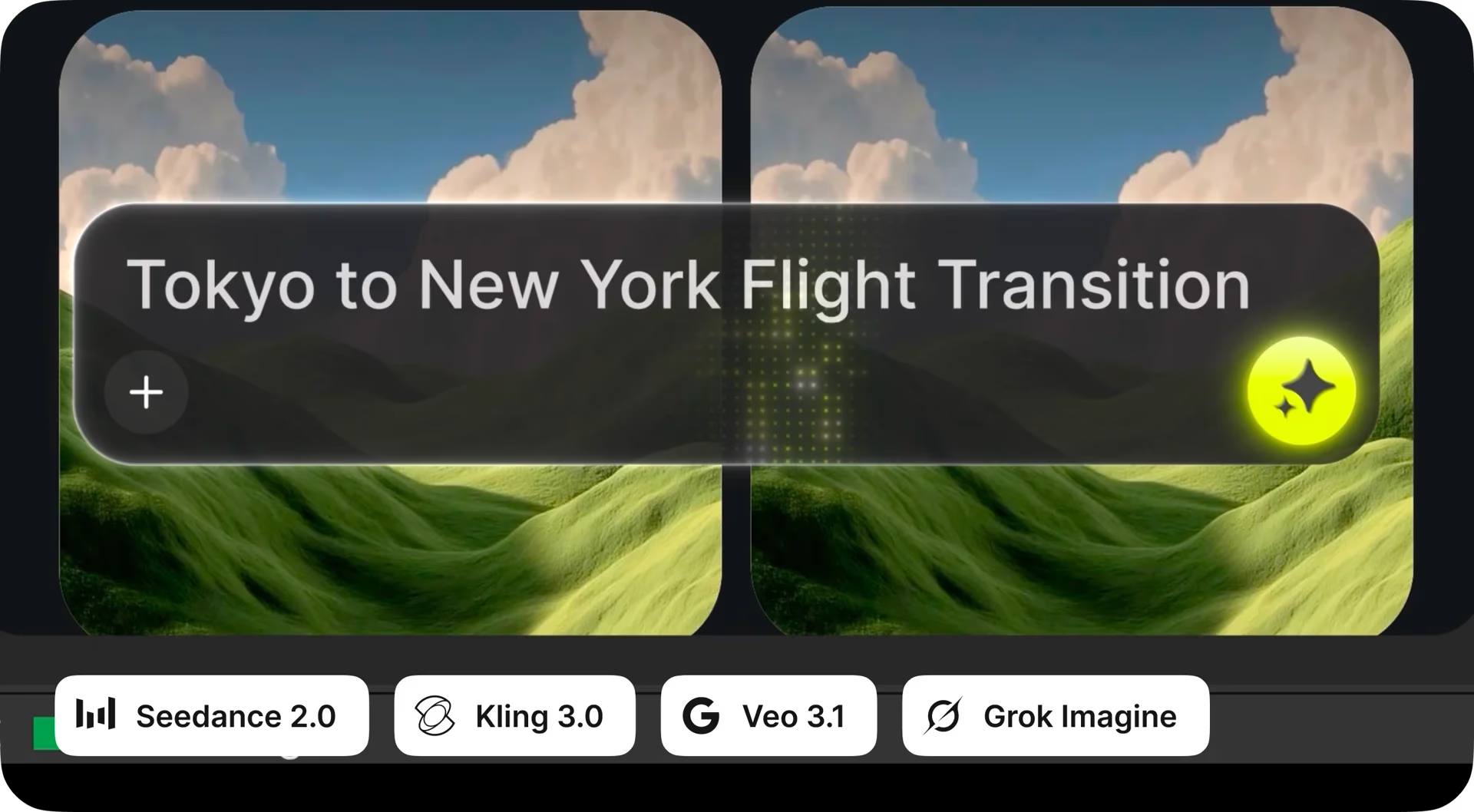
Das Adobe-Plugin liefert fünf separate Werkzeuge in einem einzigen Panel — zugänglich über Window → Extensions → Higgsfield in Premiere Pro oder After Effects. Hier eine Übersicht:
| Plugin | Was es tut | Typischer Anwendungsfall |
|---|---|---|
| Generate AI Video | Videoclips aus Textbeschreibung generieren, direkt in die Timeline ziehen | B-Roll, Szenen, Kamerabewegungen, Übergänge |
| Generate AI Image | Standbilder aus Textbeschreibung generieren | Hintergründe, Titelkarten, Overlays, Szenenelemente |
| Reframe | Seitenverhältnis mit einem Klick ändern; KI trackt das Motiv automatisch | 9:16 für Instagram/TikTok, 16:9 für YouTube, 1:1 für Feeds |
| Remove Background | Hintergrund aus Footage entfernen — ohne Green Screen | Compositing, Talking-Head-Videos, Motion Graphics |
| Upscale | Footage auf bis zu 4K oder 8K hochrechnen | Archivmaterial, Social-Media-Clips, Low-Res-Quellen aufwerten |
Ein sechstes Werkzeug, Draw to Edit, rundet das Set ab: Wer direkt auf dem Frame skizziert — etwa einen Bereich markiert —, gibt Higgsfield damit eine präzise Anweisung, was entfernt, ersetzt oder ergänzt werden soll. Das entspricht dem, was man aus Photoshops Generative Fill kennt, nun aber für Videomaterial direkt im Schnitt.
Für wen ist das Plugin gedacht?
Das Plugin richtet sich klar an Creator und Editors, die bereits in der Adobe-Welt arbeiten und KI-generierte Assets in ihre Projekte integrieren wollen — ohne dafür den Workflow zu unterbrechen. Konkret profitieren folgende Gruppen:
- Solo-Creator und Freelancer, die für Social Media in verschiedenen Formaten liefern müssen (Reframe), aber kein Green-Screen-Studio haben (Remove Background).
- Social-Media-Managers und Marketing-Teams, die schnell B-Roll oder Szenenelemente brauchen, ohne ein Drehtag einzuplanen.
- Motion-Graphics-Artists in After Effects, die KI-generierte Bilder oder Clips direkt als Layer einfliessen lassen wollen.
- Editors mit Archivmaterial, die ältere, niedrig aufgelöste Clips auf moderne Ausspielformate hochskalieren müssen.
Wer hingegen hauptsächlich Narrative-Projekte schneidet und KI-generierten Content grundsätzlich ablehnt, findet in den eher assistiven Funktionen — Reframe, Remove Background, Upscale — trotzdem nützliche Werkzeuge, ohne generative Inhalte nutzen zu müssen.
Wie funktioniert das Plugin technisch?
Higgsfield verarbeitet alle KI-Aufgaben serverseitig. Das bedeutet: Die Inferenz läuft nicht auf dem lokalen Rechner, sondern auf Higgsfields Infrastruktur. Eine aktive Internetverbindung ist daher zwingend erforderlich. Das fertige Ergebnis — ob Clip oder Standbild — landet dann direkt in der Adobe-Timeline, ohne manuelles Speichern oder Importieren.
Systemvoraussetzungen
- Adobe Premiere Pro 2024 oder neuer, oder After Effects 2024 oder neuer
- macOS: Apple Silicon oder Intel, Installation via .dmg-Datei ohne Hilfsprogramm
- Windows: Installation via .zxp-Datei und dem kostenlosen ZXP Installer von aescripts
- Higgsfield-Konto erforderlich (kostenlose Registrierung möglich)
Wie installiert man das Plugin?
Die Installation erfolgt in drei Schritten und dauert nur wenige Minuten.
- Installer herunterladen — auf higgsfield.ai/adobe-plugin, getrennte Downloads für macOS (.dmg) und Windows (.zxp).
- Installer ausführen — auf macOS: .dmg öffnen, App in Applications-Ordner ziehen, Installer starten. Premiere Pro und After Effects werden automatisch erkannt. Auf Windows: .zxp-Datei auf den offenen ZXP Installer ziehen.
- Panel öffnen — in Premiere Pro oder After Effects unter Window → Extensions → Higgsfield. Alle fünf Plugins sind im selben Panel per Klick erreichbar.
Wichtig: Adobe-Applikationen müssen während der Installation vollständig geschlossen sein. Falls das Panel nicht erscheint, hilft es, die Apps neu zu starten oder — auf Windows — den ZXP Installer als Administrator auszuführen.
Was kostet das Plugin?
Das Plugin selbst ist kostenlos installierbar. Die Nutzung läuft über das bestehende Higgsfield-Konto und dessen Credit-Modell. Die Plattform bietet verschiedene Abo-Stufen; die Preise werden laut Higgsfield regelmässig angepasst. Folgende Orientierungswerte waren Stand April/Mai 2026 öffentlich verfügbar:
| Plan | Preis (jährlich) | Credits/Monat | Grobe Kapazität |
|---|---|---|---|
| Basic / Starter | ab ca. 5–15 CHF/Monat (≈ 5–16 €) | 70–200 | Einsteiger, wenige Generierungen |
| Plus | ca. 36 CHF/Monat (≈ 39 €) | 1.000 | Regelmässige Nutzung, Solo-Creator |
| Ultra | ca. 91 CHF/Monat (≈ 98 €) | 3.000 | Häufige Nutzung, kleine Agenturen |
| Business / Creator | ab ca. 57 CHF/Seat (≈ 62 €) | 1.500–6.000+ | Teams, hoher Volumen |
Der Credit-Verbrauch variiert stark je nach Funktion: Einfache Reframe-Operationen verbrauchen deutlich weniger Credits als das Generieren eines hochwertigen KI-Videos mit Kling 3.0 oder Wan 2.6. Wer das Plugin primär für Reframe, Remove Background und Upscale nutzt, kommt mit einem günstigeren Plan weiter als jemand, der hauptsächlich KI-Video generiert. Die jeweils aktuellen Preise sind auf higgsfield.ai/pricing einsehbar — da sich das Preismodell laut Community mehrfach verändert hat, lohnt ein direkter Blick vor dem Abschluss eines Abos.
Ein Hinweis zur Abrechnung
In der Community wurde mehrfach berichtet, dass der Checkout-Prozess standardmässig auf die Jahresmitgliedschaft vorausgewählt war — Nutzerinnen und Nutzer, die eine monatliche Mitgliedschaft wollten, wurden dabei mit dem vollen Jahresbetrag belastet. Higgsfield bietet laut Nutzererfahrungen keine Rückerstattungen bei Versehen an. Empfehlung: Vor dem Kauf die gewählte Abrechnungsperiode genau prüfen.
Was bringt das wirklich?
Der Kernvorteil des Plugins ist nicht spektakulär, aber praktisch: weniger Kontextwechsel. Wer bisher KI-generiertes B-Roll auf einer externen Plattform erstellt, heruntergeladen, umbenannt und importiert hat, spart mit dem Plugin mehrere manuelle Schritte — bei jedem einzelnen Asset. Für Solo-Creator und kleine Teams, die täglich Inhalte produzieren, summiert sich das schnell.
Die nicht-generativen Funktionen — Reframe, Remove Background, Upscale — sind auch für Skeptiker gegenüber KI-generiertem Content interessant, da sie bestehende Footage bearbeiten, statt neue zu erfinden. Besonders der automatische Subject-Tracker beim Reframing und das Green-Screen-freie Keying sind Funktionen, die in vielen Social-Content-Workflows echten Zeitgewinn bringen.
Wer sich tiefer in professionelle Video-Workflows einarbeiten möchte — ob mit oder ohne KI-Tools — findet bei Studio 1 einen praxisnahen DaVinci Resolve Kurs sowie weitere Angebote rund um Kameratechnik und Postproduktion.
Willst du ein AI-Videoprofi werden?
Unsere AI-Kurse zeigen dir die neusten Tools — von Recherche über Schnitt bis Generierung — die du direkt im Workflow einsetzen kannst.

Roman ist seit über 20 Jahren im Video-, Film- und TV-Business tätig. Der ausgebildete Sportlehrer ETH hat in Los Angeles Film studiert und dort auch im Bereich Visual Effects bei namhaften Hollywood-Produktionen mitgewirkt (u.a. Green Zone mit Matt Damon). Danach arbeitete er sieben Jahre bei SRF als Multimedia- und Videoproduzent. 2014 gründete er ident pictures, eine Videoagentur in Zürich, wo er als Produzent, Kameramann, Editor und Motion-Designer tätig ist. Sein breites Wissen in Film, TV und Corporate Video vermittelt Roman schon seit 2013. Als offizieller Adobe Instruktor unterrichtet er Premiere Pro, After Effects, Photoshop und Illustrator an diversen Hochschulen (u.a. FHGR, Universität Freiburg, FHNW, Universität Bern) und berät zahlreiche Firmen (u.a. Swisscom, SRF, CH Media, Ringier, REGA, MeteoSwiss, ZKB). Ende 2017 kam er zu Studio 1 und ist heute dessen Inhaber und verantwortlich für das Kurswesen.
Kommentare