
Zeitumstellung am 25. Oktober: Was mit Timecode und Zeitstempeln passiert
Am 25. Oktober kommt die Stunde ab 2 Uhr zweimal. Was die Zeitumstellung für Kamerauhr, Timecode und Zeitstempel heisst und wie du sauber synchronisierst.

Das Wichtigste in Kürze
- In der Nacht auf Sonntag, 25. Oktober 2026, werden die Uhren in der Schweiz um 3 Uhr auf 2 Uhr zurückgestellt, die Stunde von 2 bis 3 Uhr läuft zweimal.
- Kamerauhr und Timecode sind zwei Dinge: Die Uhr bestimmt die Zeitstempel der Dateien, der Timecode steht im Monitor und danach in der Post. Die Umstellung trifft die Uhr. Den Timecode trifft sie nur, wenn ihn jemand in dieser Nacht neu auf die Uhrzeit setzt, dann gibt es dieselben Werte zweimal.
- Häufiger als die doppelte Stunde trifft dich ein Versatz: Handy und Kamera laufen nach dem Wochenende nicht mehr auf derselben Zeit, wenn die Kamera nicht umgestellt wurde.
- In Premiere hilft bei exakt einer Stunde Differenz die Option «Stunden ignorieren» (englisch: Ignore Hours). DaVinci Resolve kennt keine solche Option: Dort korrigierst du den Timecode in den Clip Attributes oder synchronisierst über den Ton.
- Für Live-Streams und Logs über die Umstellung hinweg gilt: in UTC planen, nicht in Wanduhrzeit.
Die Zeitumstellung ist ein guter Anlass, über Timecode und Zeiteinstellungen zu sprechen. Beides wird oft missverstanden: Viele wundern sich, weshalb das Erstellungsdatum ihrer Dateien im Finder nicht stimmt, und wissen gar nicht, wofür Timecode da ist.
Auf dein Videoprojekt wirkt sich die Umstellung nur aus, wenn du Zeitstempel für Sortierung oder Synchronisation brauchst: Multicam-Sync nach Timecode, Zeitraffer nach Aufnahmezeit, Streams und Aufzeichnungen über Mitternacht. Die doppelte Stunde erwischt wenige, die falsch gestellte Kamera danach viele. Dieser Artikel zeigt, was sich in der Nacht technisch ändert, welche Zeitstempel du prüfen solltest und wie du Material in Premiere und Resolve trotzdem sauber auf eine Linie bringst.
Was passiert mit Zeitstempeln in der Nacht auf den 25. Oktober genau?
Die Uhren werden um 3 Uhr auf 2 Uhr zurückgestellt, wodurch die Stunde von 2 bis 3 Uhr zweimal vorkommt und in diesem Fenster entstandene Zeitstempel doppeldeutig werden. Die Sommerzeit gilt in der Schweiz vom letzten Sonntag im März bis zum letzten Sonntag im Oktober, 2026 also vom 29. März bis 25. Oktober. Danach gilt wieder die Normalzeit MEZ (UTC+1) statt MESZ (UTC+2).
| Wanduhr in der Schweiz | Zeitzone | Entspricht UTC |
|---|---|---|
| 02:30, erstes Mal | MESZ (UTC+2) | 00:30 |
| 02:30, zweites Mal | MEZ (UTC+1) | 01:30 |
Die Wanduhr zeigt also zweimal 02:30, UTC dagegen läuft durch. Genau darum lösen UTC-basierte Systeme das Problem, während Uhrzeit-basierte es erzeugen.
Welche Zeitstempel sind betroffen?
Nicht jeder Zeitstempel im Projekt verhält sich gleich. Entscheidend ist, ob er eine Zeitzone kennt.
| Zeitstempel | Was drinsteckt | Das Risiko am 25. Oktober |
|---|---|---|
| Timecode der Kamera | Stunde:Minute:Sekunde:Frame, höchstens bis 23:59:59 und dem letzten Frame, also ohne Datum | Wird er in dieser Nacht neu auf die Uhrzeit gesetzt, etwa vom Generator, tauchen dieselben Timecodes zweimal auf |
| Dateizeit in MOV/MP4 | Vorgesehen ist UTC, viele Kameras schreiben aber die Ortszeit | Programme, die UTC annehmen, rechnen die Zeit falsch um |
| EXIF bei Fotos und Zeitraffer | Ortszeit ohne Zone; Offset-Felder gibt es erst seit EXIF 2.31 (2016) | Zwei Bilder mit 02:30 lassen sich nicht unterscheiden |
| Timecode-Generator (z. B. Tentacle) | Eigene, genaue Uhr (unter einem Frame Abweichung in 24 Stunden), per App auf Handyzeit setzbar, liefert den Timecode laufend an die Kamera | Das Handy stellt sich selbst um, der Generator nicht |
Am meisten überrascht die Dateizeit: Das QuickTime-Format sieht UTC vor, viele Kameras schreiben trotzdem die Ortszeit hinein. Und die Offset-Felder, die EXIF seit 2016 kennt, schreiben die meisten Kameras nicht.
Im Finder siehst du die Kamerauhr in der Spalte «Erstellungsdatum», nicht den Timecode. Eine Kopie über den Finder oder mit Hedge behält diese Zeit. Stimmt das Datum nicht, lag es meist schon an der Uhr der Kamera.
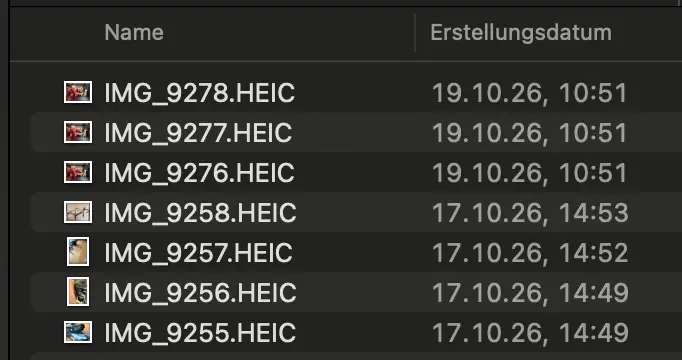
Wofür Timecode da ist? Ich bin ein Fan davon. Ich nutze ihn zum Synchronisieren, wenn ich mit mehreren Kameras oder mit externem Ton drehe. Vor allem aber halte ich damit echte Ereignisse fest und orientiere mich in der Post an der Echtzeit. Habe ich um 11 Uhr einen tollen Shot oder eine starke Reaktion vor der Kamera, merke ich mir die Uhrzeit, besser noch schreibe ich sie auf. Ist der Timecode auf die Tageszeit gesetzt (Time of Day) und läuft im Modus «Free Run», finde ich die Stelle in der Post sofort wieder.
Zum Timecode gehört eine Unterscheidung: Er ist nicht die Kamerauhr. Im Modus «Free Run» zählt er unabhängig vom Kamerabetrieb weiter, im Modus «Rec Run» nur während der Aufnahme. Den Startwert setzt du bei Sony von Hand (Time Code Preset) oder übernimmst ihn von der Speicherkarte (Regenerate). Mit der Kamerauhr ist er dort nicht verknüpft, und ein Firmware-Update setzt ihn zurück. Bei anderen Marken schau im Menü nach, ob der Timecode die Uhrzeit übernehmen kann, statt es anzunehmen.
Kameras vor dem Dreh prüfen
Wenn du am Wochenende des 24. und 25. Oktober oder danach mit mehreren Geräten drehst, lohnt sich ein kurzer Check, bevor die erste Aufnahme läuft:
- Kamerauhr ablesen. Vergleiche sie mit einer Referenz, zum Beispiel dem Handy. Eine Stunde Abweichung fällt sofort auf, kleinere Differenzen nicht.
- Sommerzeit-Schalter kontrollieren. Bei Sony-Kameras wie der ILCE-6700 sind Gebiet, Sommerzeit (On/Off) und Datum/Uhrzeit drei getrennte Einstellungen. Die Reihenfolge zählt: Erst Gebiet und Sommerzeit setzen, dann die Uhrzeit. Wer die Uhr zuerst stellt und den Schalter danach umlegt, hat eine Stunde Versatz. Ist die Kamera per App mit dem Handy gekoppelt, holt sie die Zeit von dort: Nikon über SnapBridge samt Sommerzeit, Panasonic über LUMIX Sync bei jedem Einschalten mit Bluetooth. Eine gekoppelte Kamera stellt sich also selbst um, eine ungekoppelte nicht.
- Timecode-Modus festlegen. Entscheide, ob du Free Run auf Uhrzeit oder einen eigenen Startwert nutzt, und stelle alle Kameras gleich ein.
- Alle Geräte auf eine Quelle synchronisieren. Ein Timecode-Generator wie der Tentacle SYNC E bleibt an der Kamera und liefert den Timecode laufend, über den Timecode-Eingang oder als Tonspur. Seine Uhr ist auf weniger als ein Frame Abweichung in 24 Stunden ausgelegt. Startwert oder Uhrzeit gehen per Bluetooth an alle Tentacles in der Liste, danach laufen sie ohne Verbindung weiter und lassen sich jederzeit neu synchronisieren. Hast du sie vor der Umstellung auf die Handyzeit gesetzt, zeigen sie danach die alte Zeit, das Handy die neue. Synchronisiere dann alle gemeinsam neu, vor Drehbeginn und nicht einzeln.
- Ein Referenzbild schiessen. Filme zu Drehbeginn kurz eine Anzeige mit Timecode oder Uhrzeit. Das kostet Sekunden und rettet dir im Zweifel die Synchronisation.
Sauber synchronisieren in Premiere und Resolve
Beide Programme kennen mehrere Synchronisationswege. Welcher passt, hängt davon ab, wie verlässlich der Timecode ist.
Premiere: Multikamera-Quellsequenz
Markiere die Clips im Projektfenster und wähle Clip › Multikamera-Quellsequenz erstellen… Unter «Punkt synchronisieren» stehen In-Points, Out-Points, Timecode, Sonstiger Timecode (etwa LTC), Clipmarke und Audiospurkanal zur Wahl. Über Timecode synchronisiert Premiere nur Clips, deren Timecodes sich überlappen.
Ich habe den typischen Fall in Premiere Pro 26.5 auf dem Mac nachgestellt, mit zwei Testclips: Kamera A beginnt bei 02:30:00:00, Kamera B bei 01:30:02:00. Kamera B steht für ein Gerät, dessen Uhr schon auf Normalzeit lief und das zwei Sekunden später gestartet wurde. Beide Clips tragen dieselben Pieptöne als gemeinsamen Ton.
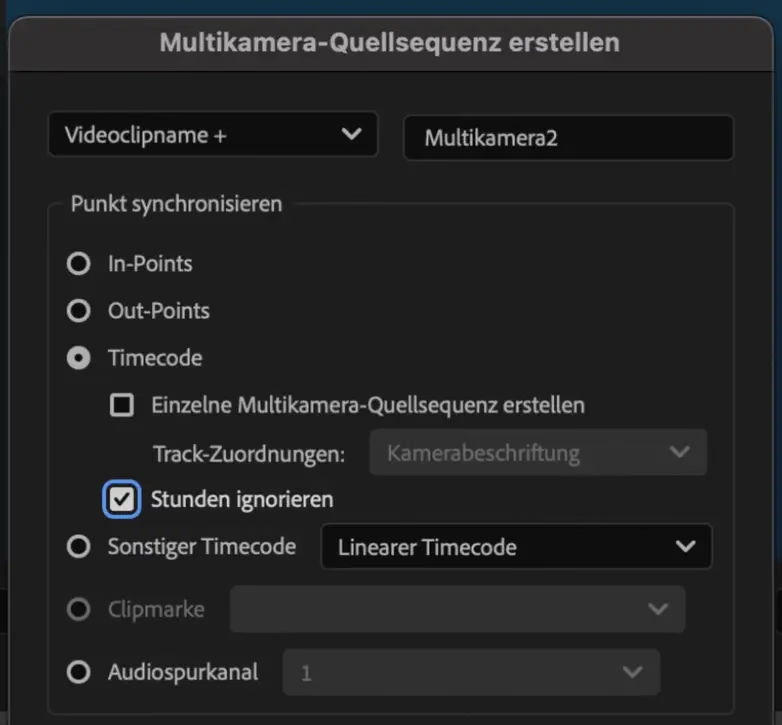
Eine Kamera liegt genau eine Stunde daneben: Setz unter «Timecode» das Häkchen bei «Stunden ignorieren» (englisch: Ignore Hours). Premiere vergleicht dann nur Minuten, Sekunden und Frames. Im Test lag Kamera B danach genau zwei Sekunden hinter Kamera A, und die Pieptöne beider Tonspuren standen untereinander.
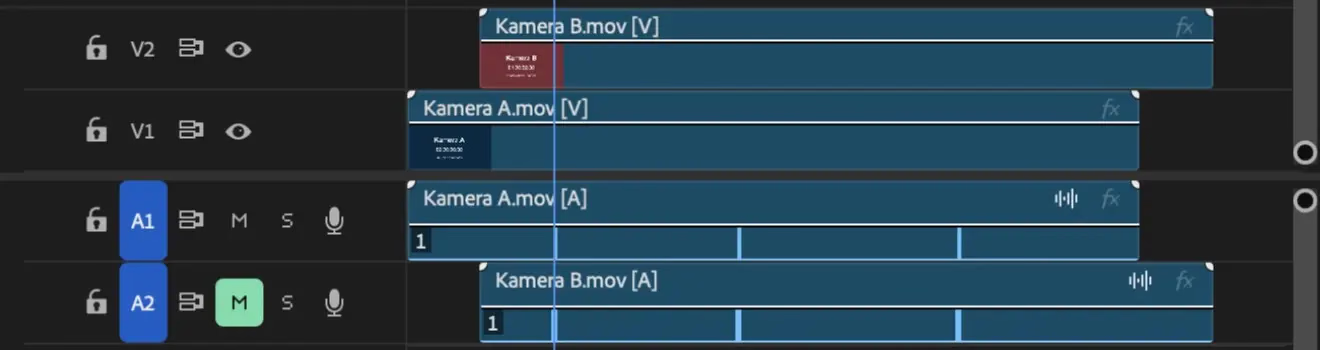
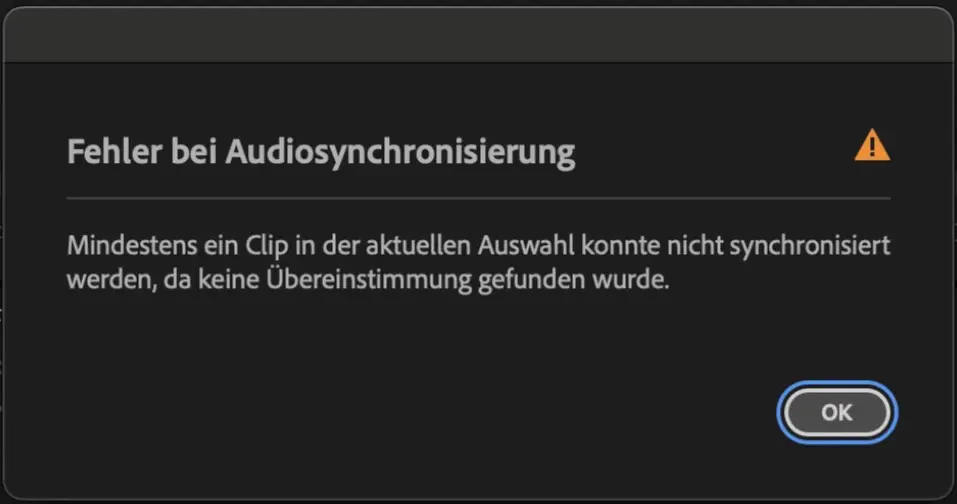
Ohne das Häkchen findet Premiere keine Überlappung und legt gar keine Sequenz an. Die Meldung heisst dann «Fehler bei Audiosynchronisierung», obwohl du über Timecode synchronisierst. Lass dich davon nicht auf die falsche Spur führen: Die Ursache ist die Stunde, nicht der Ton.
Der Timecode ist unbrauchbar: Wähle «Audiospurkanal». Das klappt, wenn alle Kameras einen gemeinsamen Ton aufgenommen haben, etwa Klappe oder Sprache.
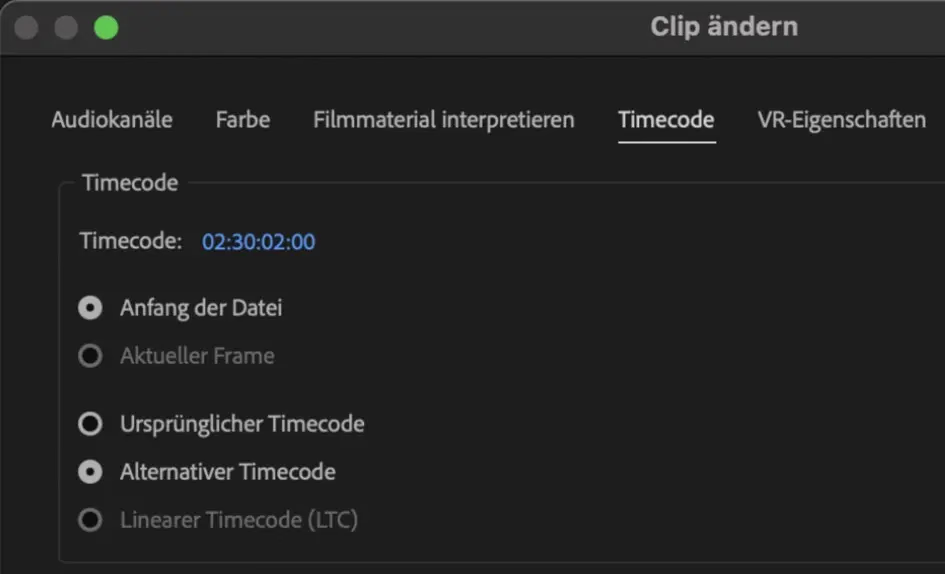
Den Timecode selbst korrigieren: Unter Clip › Anpassen › Timecode… setzt du für einen Clip einen neuen Startwert, im Test 02:30:02:00 statt 01:30:02:00. Danach synchronisiert Premiere über Timecode auch ohne «Stunden ignorieren». Der neue Wert gilt als «Alternativer Timecode», der «Ursprüngliche Timecode» bleibt wählbar. Aber: Im Test hat Premiere den neuen Wert in die MOV-Datei selbst geschrieben, sie trug danach 02:30:02:00. Wer seine Originale unverändert archivieren will, nimmt darum «Stunden ignorieren» oder arbeitet mit Kopien. Auch mit Proxys ist dieser Weg heikel, dort kann er zu unerwartetem Verhalten führen.
DaVinci Resolve: Multicam-Clip und Clip Attributes
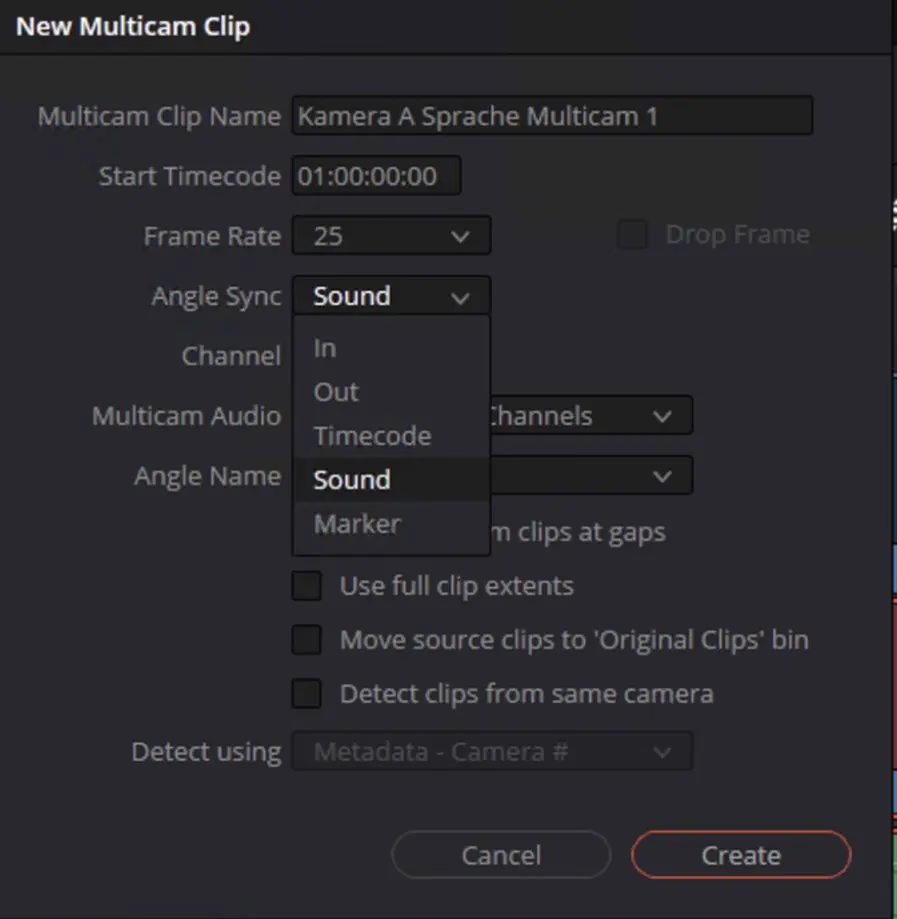
Markiere die Clips im Media Pool der Edit-Seite und wähle per Rechtsklick Create New Multicam Clip Using Selected Clips… Auf der Cut-Seite fehlt dieser Befehl. Unter «Angle Sync» stehen In, Out, Timecode, Sound und Marker zur Wahl. Denselben Fall habe ich in DaVinci Resolve 21.1 (Gratisversion) unter Windows nachgestellt, mit englischer Oberfläche und zwei Testclips mit gemeinsamer Sprachaufnahme: Kamera A beginnt bei 02:30:00:00, Kamera B bei 01:30:02:00.
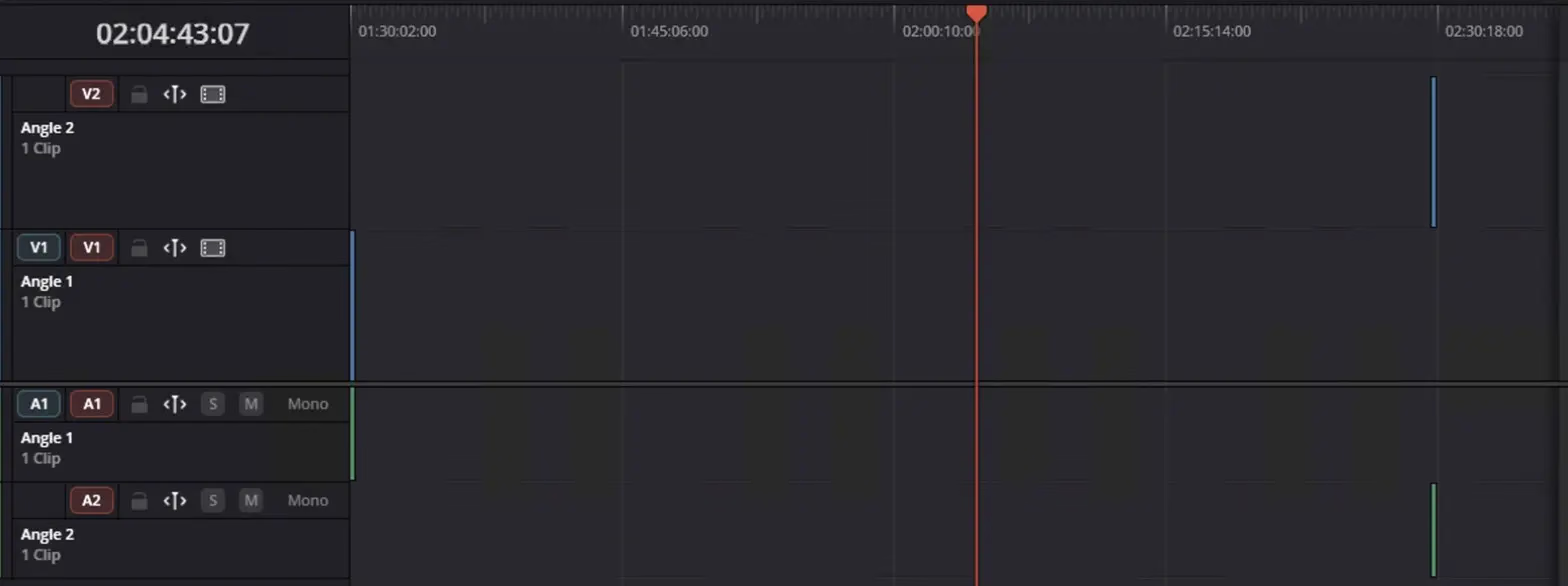
Eine Kamera liegt genau eine Stunde daneben: Eine Option wie «Stunden ignorieren» gibt es in Resolve nicht. Mit «Timecode» legt Resolve den Multicam-Clip trotzdem an, ohne Warnung: Kamera B steht am Anfang, Kamera A eine Stunde später am Ende. Die beiden überlappen sich nirgends, im Multicam-Viewer hat also immer nur eine Kamera ein Bild. Anders als Premiere bricht Resolve nicht ab, den Fehler siehst du erst in der Timeline.
Den Timecode korrigieren: Klick im Media Pool mit der rechten Maustaste auf den Clip, wähle Clip Attributes… und dort den Reiter «Timecode». Das Feld «Current Frame» zeigt den Timecode des Bildes, auf dem der Abspielkopf im Quell-Viewer steht. Hast du den Clip noch nicht geöffnet oder steht der Abspielkopf auf dem ersten Bild, ist es der Start-Timecode. Überschreib ihn, im Test mit 02:30:02:00 statt 01:30:02:00. Ein neuer Multicam-Clip über «Timecode» legte Kamera B danach zwei Sekunden hinter Kamera A, die Wellenformen standen untereinander.
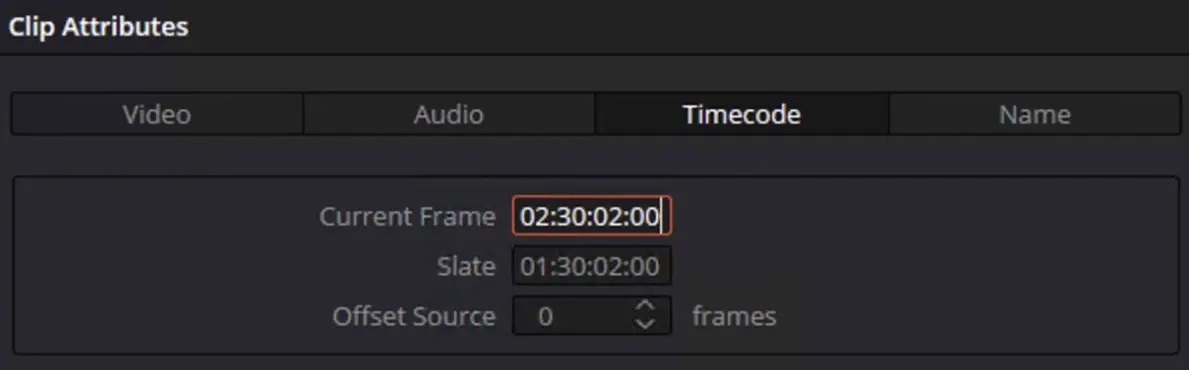
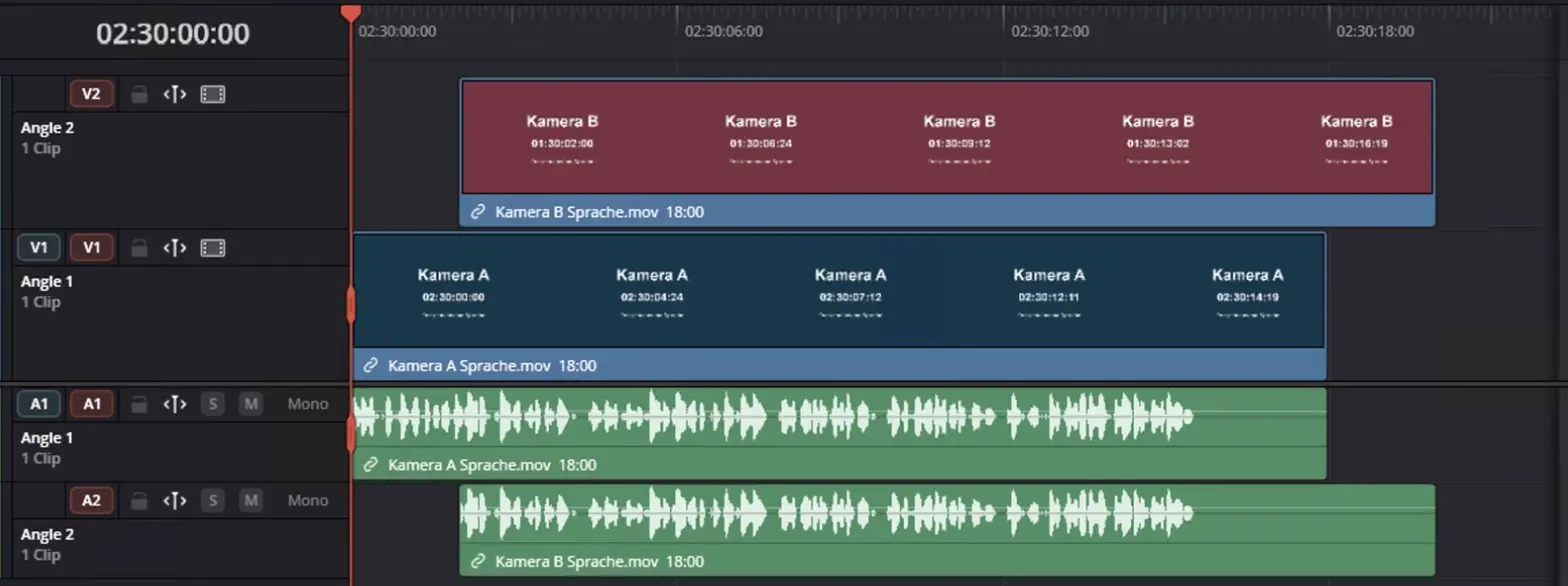
Korrigiere den Timecode, bevor du den Multicam-Clip anlegst. Im Multicam-Clip, den ich vorher angelegt hatte, zeigte Kamera B nach der Korrektur «Media Offline». Die Datei selbst bleibt unverändert: Prüfsumme und Änderungszeit aller Testclips waren nach dem Test dieselben wie davor. Hier ist Resolve im Vorteil: Premiere schrieb den neuen Wert in die MOV-Datei.
Viele Clips auf einmal: Markierst du mehrere Clips, bietet der Reiter «Timecode» nur «Starting Timecode», einen gemeinsamen Startwert für alle. Für Clips, die nacheinander entstanden sind, passt das nicht. «Offset Source» verschiebt den Timecode um eine Anzahl Frames, war im Test bei mehreren markierten Clips aber ausgegraut. Bei einem einzelnen Clip nimmt das Feld höchstens vier Ziffern, also 9999 Frames. Eine Stunde sind bei 25 fps aber 90 000 Frames. Für eine ganze Kamerakarte mit einer Stunde Versatz heisst das in Resolve: Clip für Clip über «Current Frame» oder gleich über den Ton.
Kein brauchbarer Timecode: Wähle «Sound» als Angle Sync. Mit der gemeinsamen Sprachaufnahme lag Kamera B im Test zwei Sekunden hinter Kamera A, ohne dass ich den Timecode anfassen musste. Mit gleichmässigen Pieptönen meldete Resolve dagegen «Auto Sync Failed». Ton-Sync braucht ein Signal, das sich nicht wiederholt, etwa Sprache oder eine Klappe.
Wer das Ganze nicht nur nachschlagen, sondern am eigenen Material üben will, findet in den Kursen für Videoschnitt und Animation bei Studio 1 den nächsten Schritt, mit Premiere ebenso wie mit Resolve.
Was bedeutet die Zeitumstellung für Zeitraffer und Live-Streams?
Bei Zeitraffer-Serien drohen doppelte Zeitstempel, bei Streams und Aufzeichnungen über 2 Uhr hinweg sorgt eine UTC-basierte Planung statt Wanduhrzeit für eindeutige Zeitangaben.
Zeitraffer: Wer Einzelbilder nach Aufnahmezeit sortiert, trifft in der Umstellungsnacht auf Duplikate: EXIF speichert eine Zeit ohne Zone, und für 02:30 Uhr gibt es in dieser Nacht zwei mögliche Momente. Bildfolgen nach Dateinummer zu ordnen ist deshalb die sicherere Variante. Hast du Fotos mit falscher Uhrzeit, bietet Lightroom Classic unter Metadaten › Aufnahmezeit bearbeiten… die Option «Um angegebene Stundenzahl verschieben (Zeitzonenanpassung)». Lightroom Classic 15.1 und 15.2 haben einen Fehler behoben, bei dem diese Funktion während der Sommerzeit eine Stunde zu früh anzeigte. Halte die Software deshalb aktuell.
Live-Streams und Aufzeichnungen: Systeme, die intern UTC speichern, verlieren in der Umstellungsnacht nichts. Beim Zurückstellen entstehen dort zwei getrennte Aufzeichnungen derselben lokalen Stunde, die sich nur über den UTC-Zeitstempel unterscheiden. Für Streams und Logs gilt dasselbe: Wer Start, Ende und Cue-Listen in Wanduhrzeit führt, hat zweimal 02:30. Plane und protokolliere in UTC, oder nimm das Zeitfenster zwischen 2 und 3 Uhr aus dem Ablauf.
Auch Playout-Software geht unterschiedlich damit um. Cablecast etwa rät, in den Umstellungsstunden nichts zu planen, und setzt 3:01 Uhr als frühesten Startpunkt. Prüfe, wie dein eigenes Tool die doppelte Stunde behandelt, bevor du einen Stream über 2 Uhr legst.
FAQ
Wann ist die Zeitumstellung 2026 in der Schweiz?
Die Sommerzeit endet am Sonntag, 25. Oktober 2026. Um 3 Uhr werden die Uhren auf 2 Uhr zurückgestellt, danach gilt wieder die Normalzeit MEZ (UTC+1). Die nächste Umstellung folgt am Sonntag, 28. März 2027.
Stellt sich der Timecode meiner Kamera automatisch um?
Der Timecode ist nicht die Kamerauhr: Im Modus «Free Run» zählt er unabhängig vom Kamerabetrieb weiter, im Modus «Rec Run» nur während der Aufnahme. Bei Sony ist er mit der Kamerauhr gar nicht verknüpft, du setzt ihn von Hand oder übernimmst ihn von der Speicherkarte. Umstellen kann sich die Kamerauhr, etwa wenn sie die Zeit per App vom Handy holt. Dann ändern sich Dateizeit und Aufnahmedatum, der Timecode nicht. Bei anderen Marken prüfe vor dem Dreh im Menü, ob der Timecode die Uhrzeit übernimmt.
Was mache ich, wenn eine Kamera genau eine Stunde Versatz hat?
In Premiere setzt du beim Erstellen der Multikamera-Quellsequenz das Häkchen bei «Stunden ignorieren», dann zählen nur Minuten, Sekunden und Frames. DaVinci Resolve hat keine solche Option. Dort überschreibst du in den Clip Attributes im Reiter «Timecode» das Feld «Current Frame» mit dem richtigen Wert, Clip für Clip und bevor du den Multicam-Clip anlegst. Hast du einen gemeinsamen Ton, ist «Sound» als Angle Sync der schnellere Weg.
Reicht UTC als Zeitbasis für Streams und Logs?
Ja, UTC kennt keine Sommerzeit und kommt deshalb nie doppelt vor. Wanduhrzeiten rechnest du nur für die Anzeige um. Am 25. Oktober entspricht 02:30 Uhr Schweizer Zeit je nach Durchgang 00:30 oder 01:30 UTC.
Willst du im Schnitt glänzen?
Unsere Kurse zu Videoschnitt & Animation machen dich fit, von der ersten Schnitt-Idee bis zum finalen Export.


Roman ist seit über 20 Jahren im Video-, Film- und TV-Business tätig. Der ausgebildete Sportlehrer ETH hat in Los Angeles Film studiert und dort auch im Bereich Visual Effects bei namhaften Hollywood-Produktionen mitgewirkt (u.a. Green Zone mit Matt Damon). Danach arbeitete er sieben Jahre bei SRF als Multimedia- und Videoproduzent. 2014 gründete er ident pictures, eine Videoagentur in Zürich, wo er als Produzent, Kameramann, Editor und Motion-Designer tätig ist. Sein breites Wissen in Film, TV und Corporate Video vermittelt Roman schon seit 2013. Als offizieller Adobe Instruktor unterrichtet er Premiere Pro, After Effects, Photoshop und Illustrator an diversen Hochschulen (u.a. FHGR, Universität Freiburg, FHNW, Universität Bern) und berät zahlreiche Firmen (u.a. Swisscom, SRF, CH Media, Ringier, REGA, MeteoSwiss, ZKB). Ende 2017 kam er zu Studio 1 und ist heute dessen Inhaber und verantwortlich für das Kurswesen.
Kommentare