
Color Grading in Final Cut Pro: Geht das jetzt wirklich?
Final Cut Pro hat solide Farbwerkzeuge – aber für echtes Color Grading in Final Cut Pro fehlte bisher ein entscheidendes Puzzle-Teil. Ein kostenloses Plugin namens Colour Space Transform von KOLOR will das ändern.
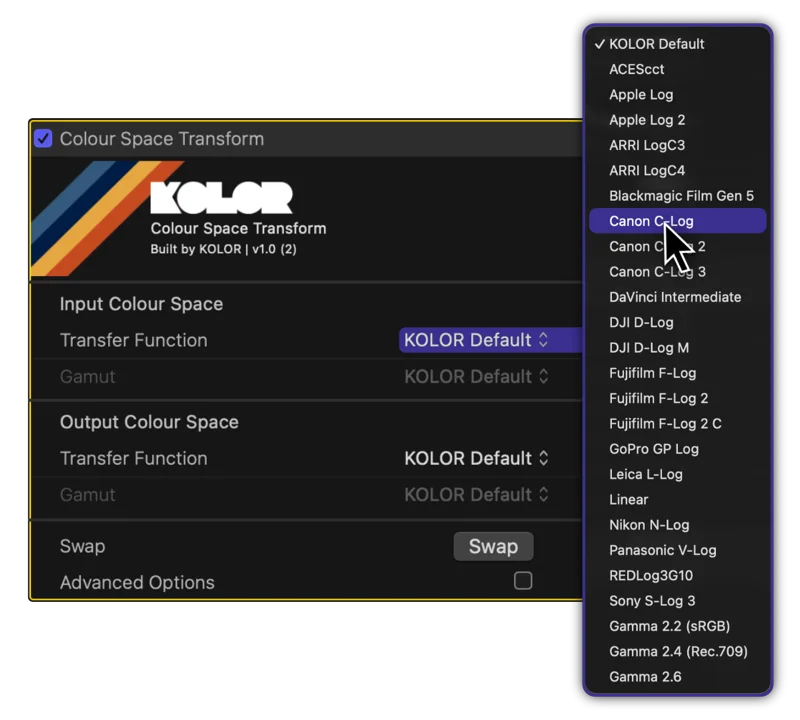
Ehrlich gesagt war Color Grading in Final Cut Pro lange das, was ein Taschenmesser für einen Herzchirurgen ist – technisch vorhanden, aber irgendwie nicht das richtige Werkzeug. Während Adobe Premiere Pro mit Lumetri einen vollständigen Farbraum-Workflow liefert und DaVinci Resolve quasi als Synonym für professionelles Grading gilt, spielte Apple’s NLE eher in einer anderen Liga mit. Doch das könnte sich gerade ändern – dank eines kleinen, kostenlosen Plugins namens Colour Space Transform vom Schweizer Startup KOLOR.
Was Final Cut Pro heute an Farbwerkzeugen bietet
Zuerst ein fairer Blick auf den IST-Zustand: Final Cut Pro ist kein Farb-Waisenhaus. Apple hat im Laufe der Jahre ordentlich investiert, und wer FCP nur vom Hörensagen kennt, unterschätzt den Funktionsumfang.
- Color Wheels: Separate Räder für Schatten, Mitteltöne und Highlights mit integrierten Reglern für Farbton, Sättigung und Helligkeit
- Color Curves: Feinjustierungen über mehrere Kontrollpunkte – inklusive RGB-Kurven und Einzelkanal-Kurven
- Hue/Saturation Curves: Gezielte Farbton- oder Helligkeits-Selektion für isolierte Anpassungen
- Custom LUTs: Import und Anwendung von LUTs aus populären Colour-Grading-Apps
- Keyframe-Kontrolle: Farbkorrekturen präzise über die Zeit animierbar
- Automatic Color Management: HDR und SDR Clips in einem Projekt, automatisch per Color Conform gemanagt
- Magic Mask: KI-gestützte Maskierung für isolierte Korrekturen ohne Green Screen
Das ist keine Spielzeugausstattung. Für die meisten Youtube-Videos, Corporate Clips und Social-Media-Content reicht das absolut. Das Problem liegt woanders.
Das eigentliche Problem: Die fehlende Working Colour Space
Wer mit Log-Material arbeitet – also zum Beispiel S-Log3 von Sony, BRAW von Blackmagic oder Apple Log 2 vom iPhone – und das auf einer Timeline hat, die gleichzeitig noch eine GoPro-Drohne, ein iPhone und eine Hauptkamera bedient, kennt den Schmerz: Jeder Clip „spricht eine andere Sprache“. Jede Kamera hat eine andere Kurve, eine andere Farbwissenschaft, einen anderen Gamut.
In DaVinci Resolve löst du das elegant mit einem Colour Space Transform Node: Du bringst alle Clips in einen gemeinsamen Zwischenfarbraum (z. B. DaVinci Wide Gamut Intermediate), machst dort deine kreativen Eingriffe, und schickst das Signal am Ende in den Displayfarbraum (z. B. Rec.709). Das nennt sich Working Colour Space Workflow – und genau das fehlte beim Color Grading in Final Cut Pro.
Stattdessen war der übliche FCP-Workflow: LUTs draufklatschen, für jede Kamera eine andere, und dann stundenlang versuchen, das irgendwie kohärent aussehen zu lassen. Das ist, wie Community-Stimmen auf Reddit es beschreiben: „Grading für Stunden und trotzdem kein kohärentes Ergebnis.“
Der zweite Knackpunkt: LUTs sind destruktiv. Was ausserhalb des LUT-Bereichs liegt, wird hart abgeschnitten – Highlights weg, Schatten weg, fertig. Wer beim Dreh sorgfältig Dynamik schützt und dann in der Post alles wegclippt, hat sich umsonst Mühe gemacht.
Color Grading in Final Cut Pro mit dem KOLOR CST-Plugin
Das Colour Space Transform Plugin von KOLOR ist kostenlos, läuft auf Apple Silicon Macs mit macOS Sonoma und Final Cut Pro 11.1.1 oder neuer – und es bringt einen echten CST-Workflow direkt in FCP.
Das Kernprinzip ist dasselbe wie in Resolve: Du transformierst alle deine Clips in einen gemeinsamen Zwischenfarbraum, machst deine Grades, und dann gibst du das Signal in den Displayfarbraum aus. KOLOR nennt das Signal-Chain-Prinzip so:
Clip → Input CST (IDT) → Adjustments → Output CST (DRT)
Was das Plugin von einem simplen LUT-Workflow unterscheidet – und laut KOLOR sogar von Resolves eigenem CST – ist die integrierte Device Rendering Transform (DRT)-Technologie. Eine DRT ist quasi ein intelligentes Tone-Mapping: Sie sorgt dafür, dass extreme Lichtsituationen (direkte Sonne, Neon-Reklame) nicht einfach brutal abgeschnitten werden, sondern auf ästhetisch ansprechende Weise in den Displayfarbraum „verrollt“ werden.
DaVinci Resolve’s CST-Effect macht laut KOLOR genau das nicht – er kann einen Farbraum transformieren, aber ohne integriertes DRT liegt die Verantwortung für extreme Spitzlichter beim Editor. KOLOR’s Plugin übernimmt das automatisch.
Wie der Workflow konkret aussieht
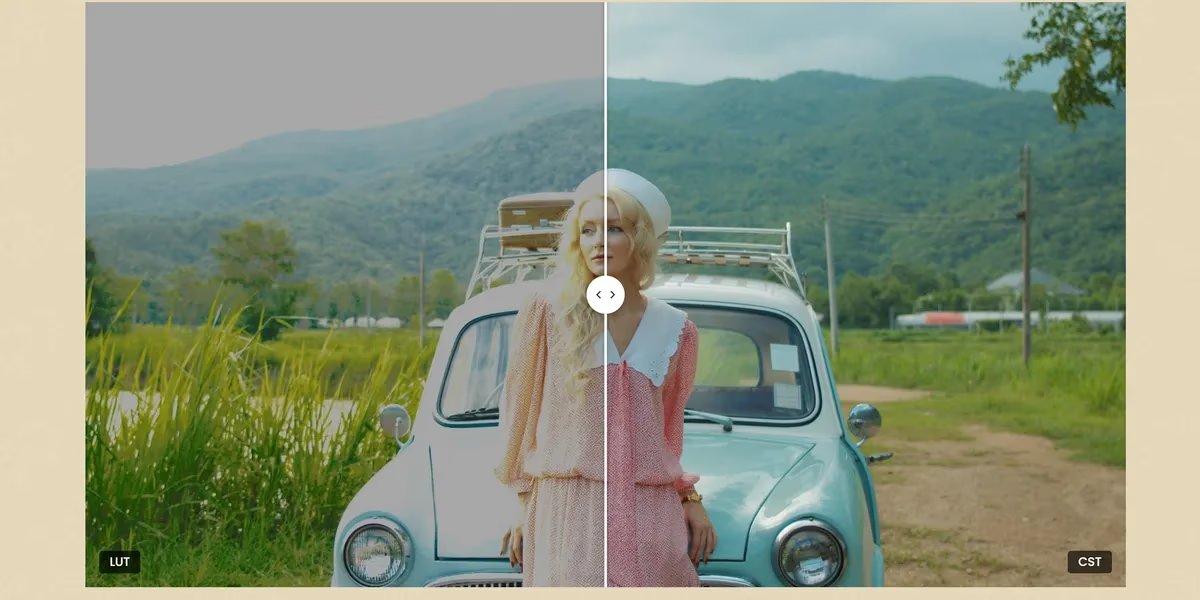
Der praktische Ablauf ist bewusst simpel gehalten:
- Plugin auf den Clip ziehen (oder als Compound anwenden)
- Quellfarbraum auswählen – KOLOR liefert Presets für alle gängigen Kameras (Sony S-Log3, GoPro, DJI, Apple Log, etc.)
- Zielfarbraum wählen: Entweder „KOLOR Default“ (eigener Zwischenfarbraum) oder der Farbraum deiner Hauptkamera
- Alle Clips „sprechen jetzt dieselbe Sprache“ – du kannst eine einzige Grade für das gesamte Projekt bauen
- Output-CST auf der obersten Ebene zurück nach Rec.709 transformieren
Wer bisher keine Lust hatte, extra nach Resolve zu wechseln, nur um das Farbmanagement zu richten, und dann den Schnitt wieder in FCP zu finalisieren – der hat mit diesem Plugin eine echte Alternative.
Final Cut Pro: Farb-Workflow im Vergleich
| Eigenschaft | FCP (nativ) | FCP + KOLOR CST | DaVinci Resolve |
|---|---|---|---|
| Working Colour Space | Nein | Ja | Ja |
| Multi-Kamera-Matching | Umständlich per LUT | Ja (Presets für alle Kameras) | Ja |
| Non-destruktives Grading | Teilweise (LUTs clippen) | Ja | Ja |
| DRT / intelligentes Tone-Mapping | Nein | Ja (integriert) | Nein (CST-Effect) |
| Node-basierter Grading-Workflow | Nein | Nein | Ja |
| Power Windows / Tracker | Nein | Nein | Ja |
| Preis | In FCP inbegriffen | Kostenlos (E-Mail-Signup) | Kostenlos / 295 USD (≈ 271 CHF / 272 €) Studio |
Was FCP trotzdem nicht kann – und wann du zu Resolve wechselst
Das Plugin löst ein echtes Problem. Aber es zaubert Final Cut Pro nicht zu DaVinci Resolve um. Wer ernsthaft coloriert, vermisst in FCP weiterhin:
- Node-basierter Workflow: Resolves Stärke liegt in der Flexibilität, Korrekturen modular zu stapeln, zu verzweigen und nicht-linear zu verketten. FCP bleibt layer-basiert.
- Power Windows mit Tracking: Gezielte Korrekturen auf Objekte oder Gesichter mit automatischem Tracking – in Resolve Standard, in FCP nur rudimentär über Magic Mask.
- Collaboration: Multi-User-Workflows und DCP-Mastering sind Resolve-Domänen.
- Scopes: FCP hat Waveform, Vectorscope und Histogramm – aber weniger flexibel als in Resolve.
Für den Alltag eines Content Creators, der mit einer Haupt- und einer B-Kamera dreht und sein Material sauber und konsistent graden möchte, ist das KOLOR-Plugin jedoch eine echte Qualitätssteigerung – ohne App-Wechsel, ohne Lernkurve für Resolve.
Fazit: Lohnt sich der Blick?
Die kurze Antwort: Ja. Wer Color Grading in Final Cut Pro betreibt und mit Log-Material oder gemischten Kamera-Setups zu tun hat, sollte sich das KOLOR CST-Plugin ansehen. Es ist kostenlos, erfordert eine E-Mail-Adresse für den Download, und löst ein Problem, das FCP-Nutzer seit Jahren umtreibt.
Es macht Final Cut Pro nicht zum Hollywood-Grading-Tool. Aber es schliesst eine der grössten Lücken im Farb-Workflow – und das mit einem technologischen Ansatz (DRT), der in dieser Form selbst in Resolve nicht standardmässig verfügbar ist. KOLOR positioniert sich damit nicht als Notlösung, sondern als erste Version einer neuen Generation von Colour-Grading-Tools speziell für Final Cut Pro.
Wer tiefer in professionelles Grading einsteigen möchte – sei es in DaVinci Resolve oder Final Cut Pro – findet bei uns einen praxisnahen DaVinci Resolve Kurs, in dem du Farbkorrekturen von Grund auf lernst und direkt anwenden kannst.
Willst du im Schnitt glänzen?
Unsere Kurse zu Videoschnitt & Animation machen dich fit — von der ersten Schnitt-Idee bis zum finalen Export.


Roman ist seit über 20 Jahren im Video-, Film- und TV-Business tätig. Der ausgebildete Sportlehrer ETH hat in Los Angeles Film studiert und dort auch im Bereich Visual Effects bei namhaften Hollywood-Produktionen mitgewirkt (u.a. Green Zone mit Matt Damon). Danach arbeitete er sieben Jahre bei SRF als Multimedia- und Videoproduzent. 2014 gründete er ident pictures, eine Videoagentur in Zürich, wo er als Produzent, Kameramann, Editor und Motion-Designer tätig ist. Sein breites Wissen in Film, TV und Corporate Video vermittelt Roman schon seit 2013. Als offizieller Adobe Instruktor unterrichtet er Premiere Pro, After Effects, Photoshop und Illustrator an diversen Hochschulen (u.a. FHGR, Universität Freiburg, FHNW, Universität Bern) und berät zahlreiche Firmen (u.a. Swisscom, SRF, CH Media, Ringier, REGA, MeteoSwiss, ZKB). Ende 2017 kam er zu Studio 1 und ist heute dessen Inhaber und verantwortlich für das Kurswesen.
Kommentare