
CorridorKey gegen Keylight und Ultra Key: Haare und Bewegungsunschärfe in 4K
Eine freie KI gegen die Greenscreen-Klassiker von Adobe: CorridorKey fordert Keylight und Ultra Key heraus. Mein 4K-Test zeigt, wo es bei Haaren überzeugt.
Keylight in After Effects, Ultra Key in Premiere Pro: Beim Greenscreen sind das seit Jahren die vertrauten Namen. Bei beiden hat sich für mich wenig am eigentlichen Keying verändert. Mehr Tempo allein bringt noch keine saubereren Haarkanten.
Mit CorridorKey kommt eine spannende Alternative von ausserhalb der Adobe-Welt: eine freie KI, die Haare und Bewegungsunschärfe vom Greenscreen trennen soll. Ich habe sie mit denselben Studio-1-Aufnahmen in 4K gegen beide Adobe-Keyer getestet. Bei den gezeigten Haarkanten liegt CorridorKey für mich vorne.
Hinter CorridorKey stehen Entwickler Zachary Harris und Corridor Digital, ein US-amerikanisches Studio für visuelle Effekte. Das Team ist auch auf YouTube als Corridor Crew aktiv. Den freien Modellweg kann man selbst einrichten und lokal verwenden. Genau diesen Weg habe ich auf unserer Windows-VM getestet. Das separat verkaufte Adobe-Plug-in war nicht Teil des Vergleichs.
Dasselbe Material, volle Auflösung
Die Aufnahme zeigt eine Schulterkamera vor Grün. Die Haare und die Bewegung der Kamera machen die Kanten interessant. Frame 20 verbindet sichtbare Haare mit der Bewegungsunschärfe von Kamera und Hand.
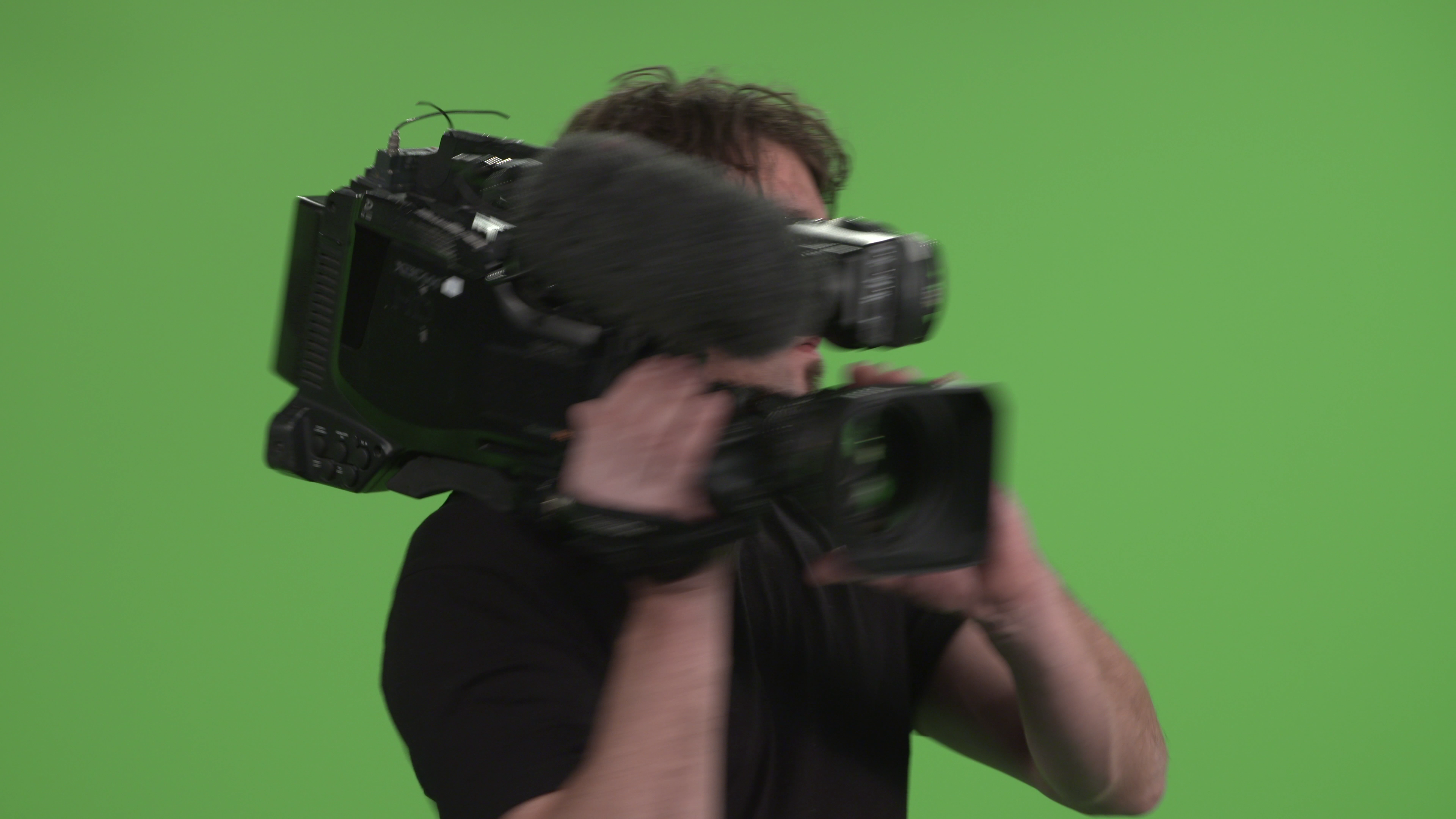
Studio-1-Kursmaterial, Frame 20 des Testausschnitts. Das Original und die drei transparenten Ergebnisse lassen sich in voller 4K-Auflösung öffnen.
Der Ausschnitt enthält 24 Bilder bei 25 Bildern pro Sekunde, also 0.96 Sekunden. Alle drei Verfahren erhalten dieselbe verlustfreie RGB-Datei in 3840 × 2160 Pixeln. Die Keying-Verarbeitung erfolgt in voller Auflösung. Für den Bildvergleich werden die drei Ergebnisse am identischen Frame 20 ausgegeben. Die Webansicht verkleinert die Bilder zur Anzeige; die verlinkten Dateien bleiben 4K.
Was die graue Wolke bei Keylight zeigt
Beim ersten Keylight-Aufbau lag eine graue Wolke um die Haare. Die einzelnen Strähnen waren darin schlechter getrennt. Das war ein Mangel dieser Einstellung und kein Beleg dafür, dass Keylight hier schon ausgereizt wäre.
Ich habe deshalb Screen Gain, Schwarzpunkt, Farbauswahl und die Zusatzfilter gezielt nachjustiert. Der zusätzliche Key Cleaner war zunächst mit seinem Standardradius von 10 Pixeln aktiv. Adobe empfiehlt, diesen Radius zu reduzieren, wenn die Maske unerwünscht wächst.
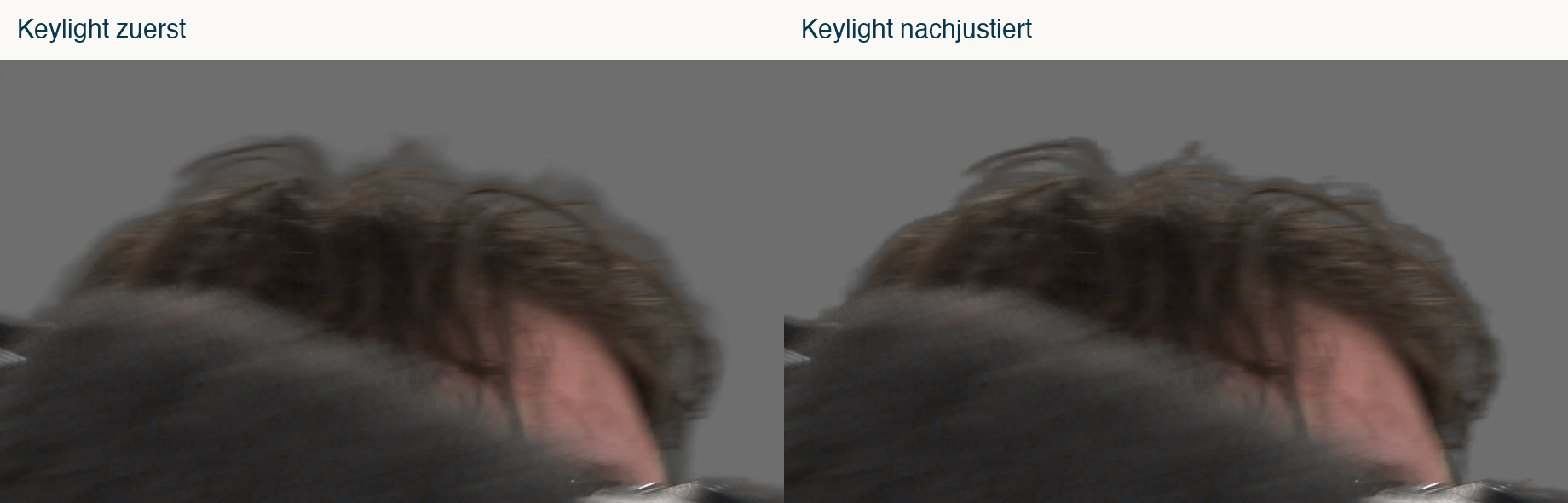
Links der erste Aufbau mit Key-Cleaner-Radius 10. Rechts die nachjustierte Variante mit Radius 0, Alphakontrast 15, Screen Gain 105 und Clip Black 8. Derselbe Frame, derselbe Ausschnitt und derselbe graue Grund.
Die Wolke lässt sich damit reduzieren und die Haare werden deutlicher getrennt. Noch stärkeres Keying ist aber kein kostenloser Gewinn: Bei Screen Gain 150 werden feine Strähnen unterbrochen; bei 130 wird auch die Bewegungskante härter. Für den Vergleich habe ich deshalb die ausgewogenere Variante gewählt.
Keylight steht dabei auf «Intermediate Result», Clip White auf 95. Danach folgen Key Cleaner mit den genannten Werten und Advanced Spill Suppressor mit seinen Vorgaben. Bei Ultra Key habe ich die Hintergrundfarbe gewählt und den Austastwert auf 20 gesetzt; Toleranz blieb bei 50. Beide Adobe-Wege verwenden die Screenfarbe RGB 100/156/79. Zusätzliche Masken oder lokale Retuschen sind nicht enthalten.
CorridorKey lief ohne vorgegebene Maske und mit Modellskalierung 1.0. Für die RTX 3050 mit 6 GB Grafikspeicher habe ich den Modus für wenig Grafikspeicher mit Fenstern aus zwei Bildern und einem Bild Schrittweite verwendet. Die räumliche Auflösung bleibt dabei erhalten.
Haare im direkten Vergleich
Keylight nachjustiert
Ultra Key
CorridorKey 2.0
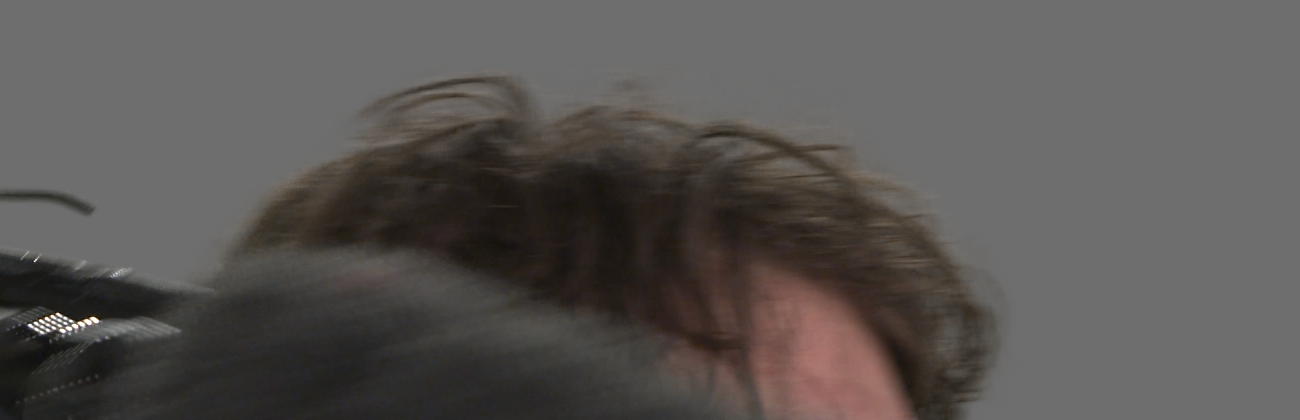
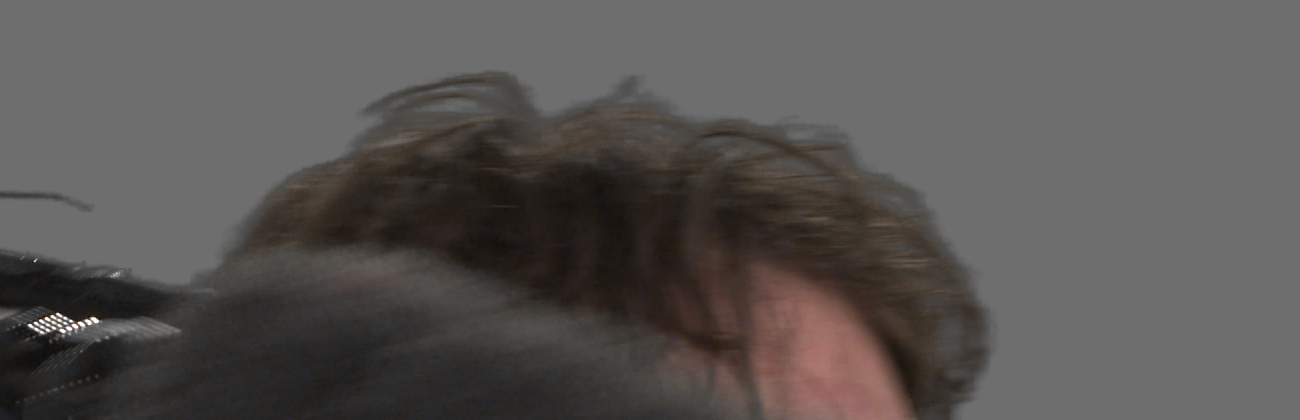
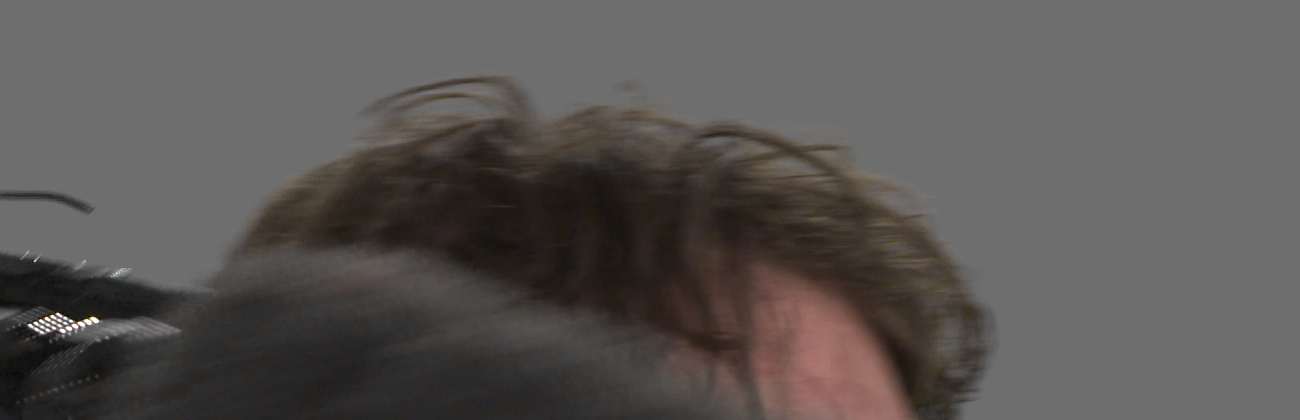
Identische Pixelkoordinaten aus den nativen 4K-Ergebnissen, grauer Hintergrund, keine zusätzliche Schärfung. Die drei Verfahren stehen jeweils untereinander in voller Artikelbreite. Ein Klick öffnet den jeweiligen Ausschnitt ohne Verkleinerung.
Ultra Key wirkt hier schon mit wenig Anpassung sauberer als der erste Keylight-Aufbau. Einzelne Haare sind klarer getrennt, die graue Wolke fällt weniger auf. Die Nachjustierung bringt Keylight sichtbar weiter; seine Haarumgebung wirkt in diesem Vergleich aber weiterhin flächiger.
CorridorKey gefällt mir an diesem Frame am besten. Die Haare bleiben erkennbar, während der Übergang zum Hintergrund am saubersten wirkt. Das ist für mich der entscheidende Unterschied: Ein breiter, grauer Saum ist störend, auch wenn er zunächst weich aussieht.
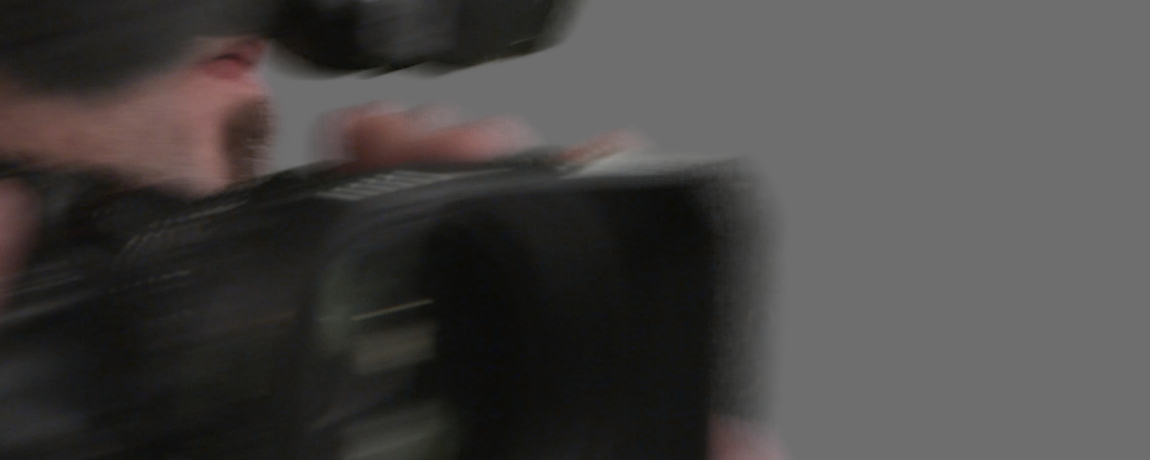
Die vordere Kante am Objektiv
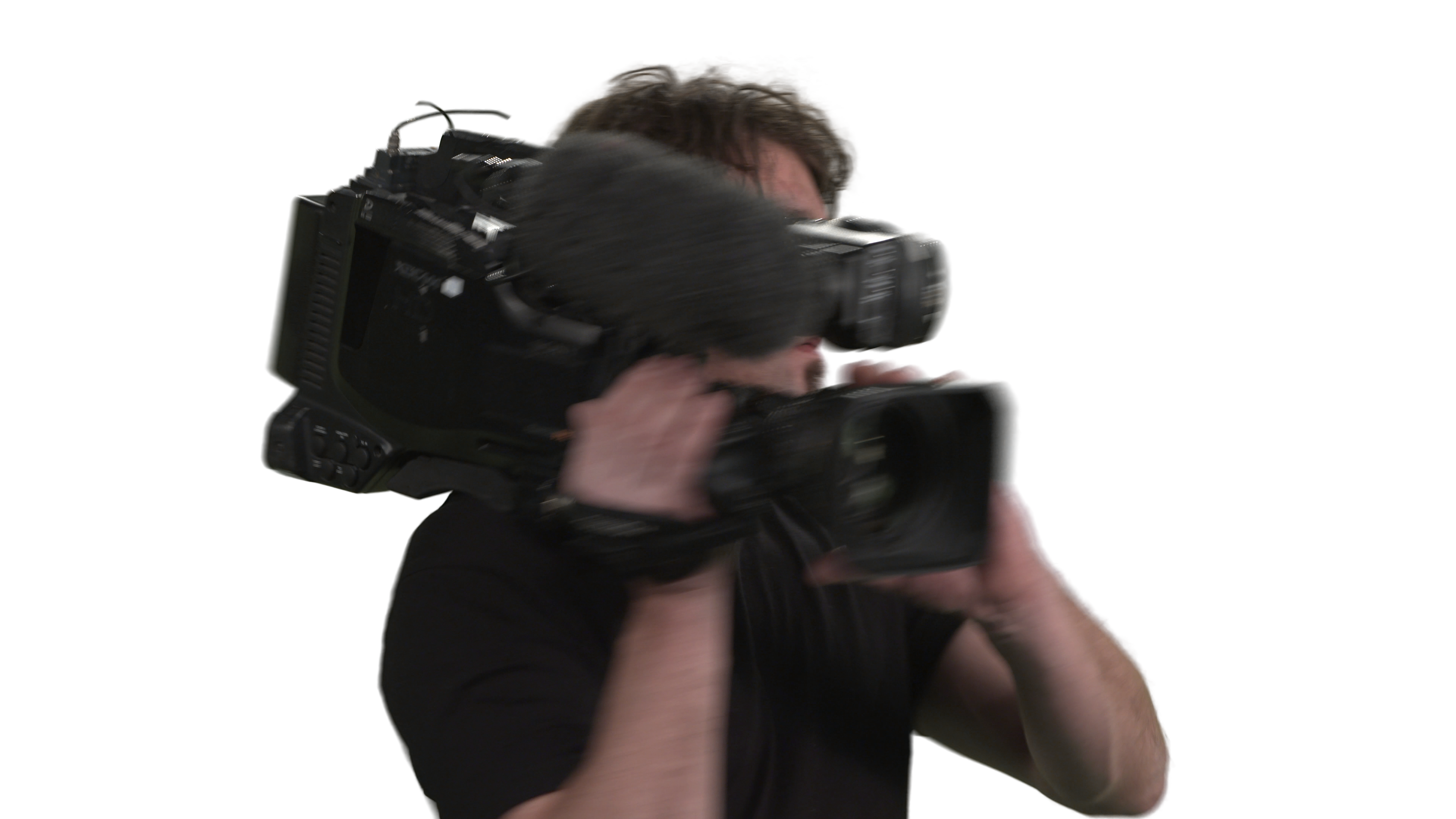
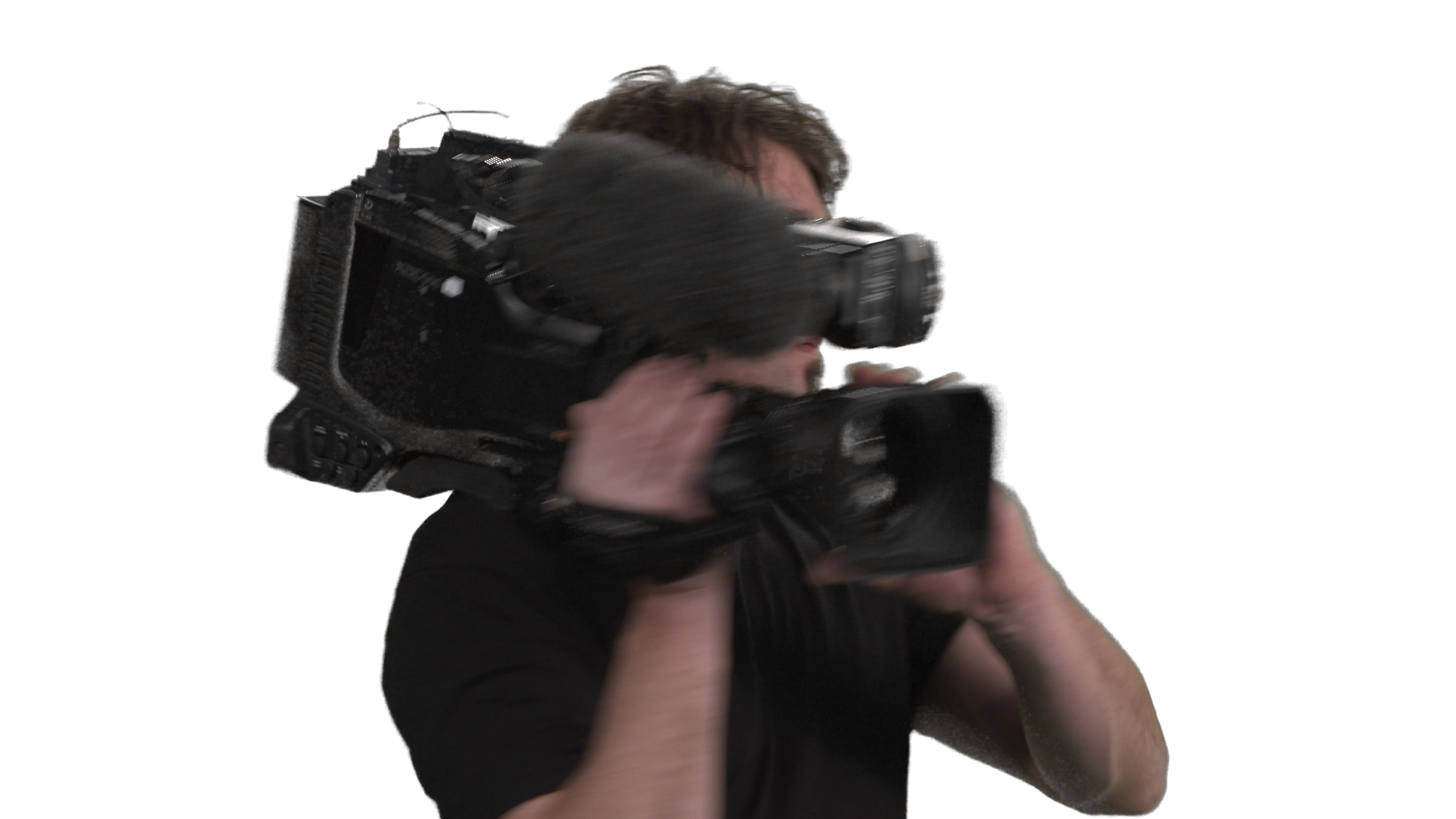
Hier steht die Vorderkante der Kamera direkt vor dem Greenscreen. Der Ausschnitt zeigt den Übergang am Objektiv beziehungsweise Kompendium und die Finger darüber: zuerst die Aufnahme vor Grün, dann die drei Freistellungen auf demselben grauen Grund. So lässt sich die Bewegungsunschärfe der Aufnahme mit dem freigestellten Rand vergleichen.
Original vor Grün
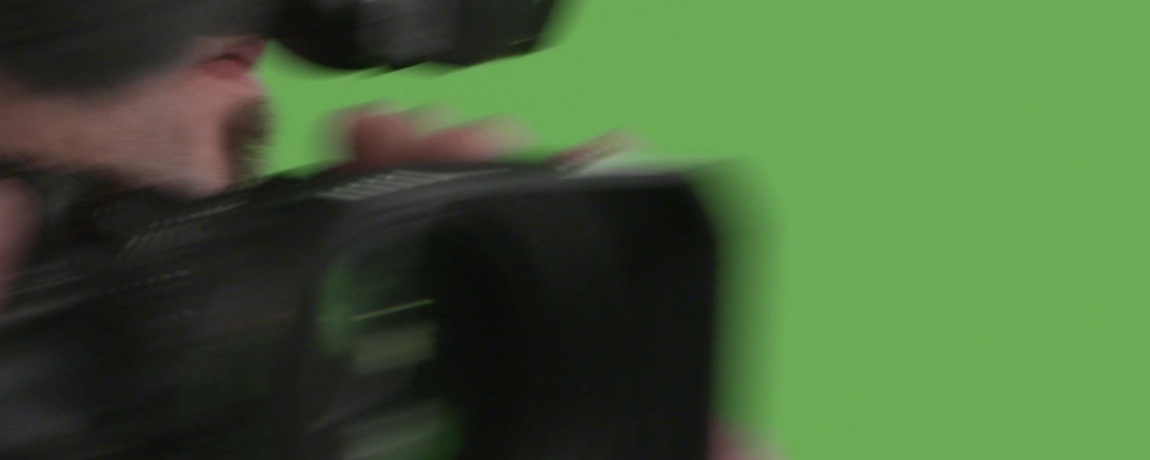
Keylight nachjustiert
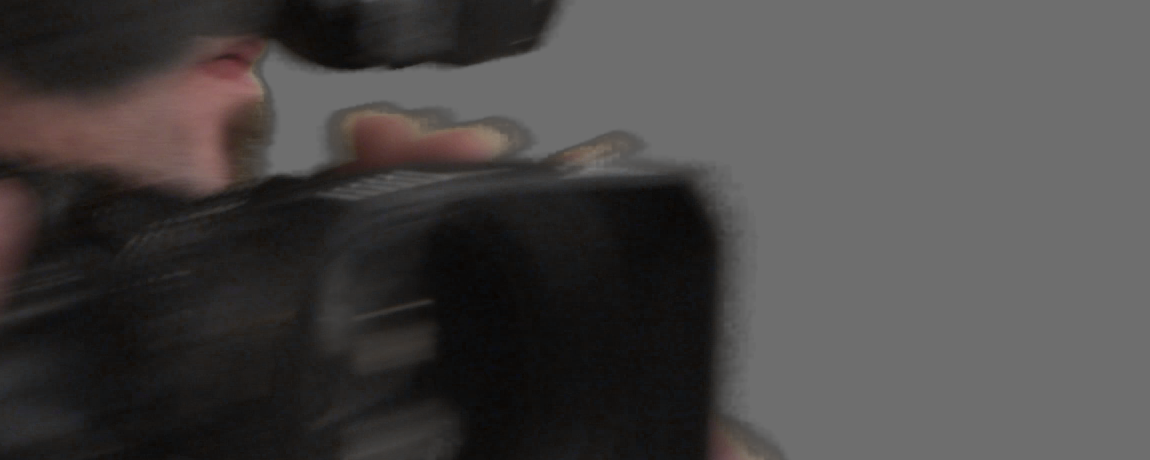
Ultra Key
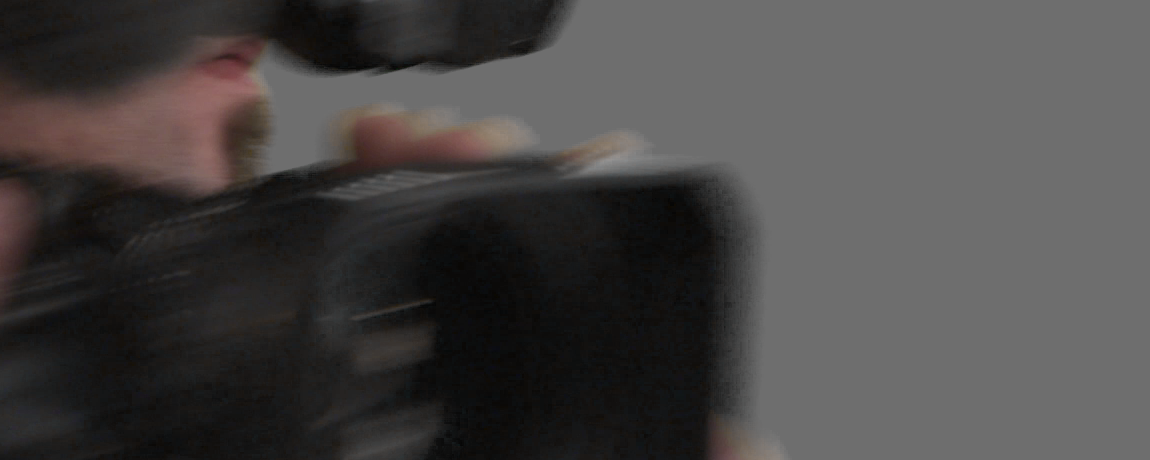
CorridorKey 2.0
Was der freie Modellweg im Alltag bedeutet
Keylight und Ultra Key waren bereits in den verwendeten Adobe-Programmen vorhanden. Für CorridorKey habe ich das offizielle freie Modell separat eingerichtet und die Freistellung ausgegeben. Die Inferenz läuft lokal; das Bildmaterial musste dafür nicht zu einem KI-Dienst hochgeladen werden.
Für diesen Versuch habe ich unser separates Windows-Testsetup auf dem QNAP verwendet. Wir setzen es nicht produktionell ein. Die gemessenen Rechenzeiten sind deshalb nicht repräsentativ für aktuelle Produktionsrechner wie unsere Mac Studios. Die VM hat eine RTX 3050 mit 6 GB Grafikspeicher und 24 GB Arbeitsspeicher. Verwendet wurden After Effects 26.3 und Premiere Pro 26.5.2. CorridorKey stammt aus dem offiziellen 2.0-Repository, Stand 2. November 2026.
Die 24 nativen 4K-Bilder brauchten auf dieser VM rund 7 Minuten 9 Sekunden, einschliesslich Modellladen und Dateiausgabe. Das ist die beobachtete Gesamtlaufzeit dieses Modellwegs, kein Geschwindigkeitsvergleich mit der Adobe-Vorschau oder dem separat angebotenen CorridorKey-Plug-in.
Meine Einordnung
CorridorKey ist für mich die Entdeckung dieses Vergleichs. Wer beim Greenscreen bisher automatisch zu Keylight oder Ultra Key gegriffen hat, sollte sich die freie KI ansehen. An den gezeigten Haaren liefert sie für mich das sauberste Ergebnis. Die separate Einrichtung des freien Modells kostet Aufwand; bei schwierigen Kanten kann sich dieser zusätzliche Weg aber lohnen.
Meine Empfehlung: Wenn dir Keylight oder Ultra Key an Haaren einen sichtbaren Saum hinterlassen, probiere CorridorKey mit genau diesem Material aus. Den Unterschied aus meinem Test kannst du gleich selbst prüfen: Im Vergleich darunter lassen sich Haare und Objektivkante auf verschiedenen Hintergründen gegeneinander schieben.
Test: 2. November 2026. Eigene Aufnahmen und echte Softwareausgaben. Veröffentlicht auf studioeins.ch.
Das Ergebnis selbst vergleichen
Ziehe die Trennlinie direkt im Bild. Unter «Ausschnitt» kannst du die Haare und die vordere Kante am Objektiv vergrössert vergleichen. Links steht A, rechts B.
Willst du ein KI-Videoprofi werden?
Unsere KI-Kurse zeigen dir die neusten Tools, von Recherche über Schnitt bis Generierung, die du direkt im Workflow einsetzen kannst.

Roman ist seit über 20 Jahren im Video-, Film- und TV-Business tätig. Der ausgebildete Sportlehrer ETH hat in Los Angeles Film studiert und dort auch im Bereich Visual Effects bei namhaften Hollywood-Produktionen mitgewirkt (u.a. Green Zone mit Matt Damon). Danach arbeitete er sieben Jahre bei SRF als Multimedia- und Videoproduzent. 2014 gründete er ident pictures, eine Videoagentur in Zürich, wo er als Produzent, Kameramann, Editor und Motion-Designer tätig ist. Sein breites Wissen in Film, TV und Corporate Video vermittelt Roman schon seit 2013. Als offizieller Adobe Instruktor unterrichtet er Premiere Pro, After Effects, Photoshop und Illustrator an diversen Hochschulen (u.a. FHGR, Universität Freiburg, FHNW, Universität Bern) und berät zahlreiche Firmen (u.a. Swisscom, SRF, CH Media, Ringier, REGA, MeteoSwiss, ZKB). Ende 2017 kam er zu Studio 1 und ist heute dessen Inhaber und verantwortlich für das Kurswesen.
Kommentare