
Videoschnitt wie ein Puzzle: In sechs Schritten von der Packung zur fertigen Geschichte
Schneide wie du ein Puzzle legst: erst sortieren, dann die Pflicht-Shots als Ecken grob setzen, den Rahmen bauen, Inhalte füllen und zuletzt Brücken schlagen.

Das Wichtigste in Kürze
- Videoschnitt lässt sich wie ein Puzzle angehen: sortieren, Pflicht-Shots als «Ecken» grob setzen, Rahmen bauen, inhaltliche Teile ergänzen, am Schluss die Brücken.
- Die «Ecken» sind die Inhalte, die unbedingt in die Geschichte gehören. Du platzierst sie unabhängig voneinander und nur ungefähr; ihre genaue Position und die Gesamtlänge stehen noch nicht fest.
- Der Ablauf ist in Premiere Pro und DaVinci Resolve derselbe: Import und Ablagen (Bins), neue Sequenz beziehungsweise Timeline, dann Clips setzen.
- Übergänge, Feinschliff und Effekte kommen zuletzt, weil sich die Struktur beim Schneiden noch verschiebt.
Wer eine leere Timeline vor sich hat, weiss selten, wo er anfangen soll. Die Puzzle-Analogie beantwortet das: Du beginnst nicht am Anfang des Films, sondern bei dem, was sicher feststeht, und baust von dort nach aussen und nach innen. Die folgenden sechs Schritte zeigen, wie das im Schnittprogramm aussieht.
Was entspricht im Schnitt dem Puzzle?
Jeder Puzzleschritt hat im Schnittprogramm ein Gegenstück: Sortieren wird zu Importieren, der Tisch wird zur Timeline, und die Ecken werden zu den Pflicht-Shots. Die Tabelle ordnet beides im Detail zu.
| Beim Puzzle | Im Videoschnitt |
|---|---|
| Packung öffnen, Teile sortieren | Material importieren, im Projektfenster (Premiere Pro) oder Media Pool (DaVinci Resolve) ordnen |
| Platz auf dem Tisch schaffen | Sequenz beziehungsweise Timeline anlegen |
| Ecken legen | Pflicht-Shots grob und unabhängig voneinander platzieren |
| Rahmen bauen | Weitere klare Bestandteile einsetzen und mit den Ecken verbinden |
| Erkennbare Bildbereiche zusammensetzen | Klare inhaltliche Teile zusammenfügen und ungefähr platzieren |
| Lücken schliessen | Brücken zwischen den gröberen Teilen schlagen |
Schritt 1: Material sortieren
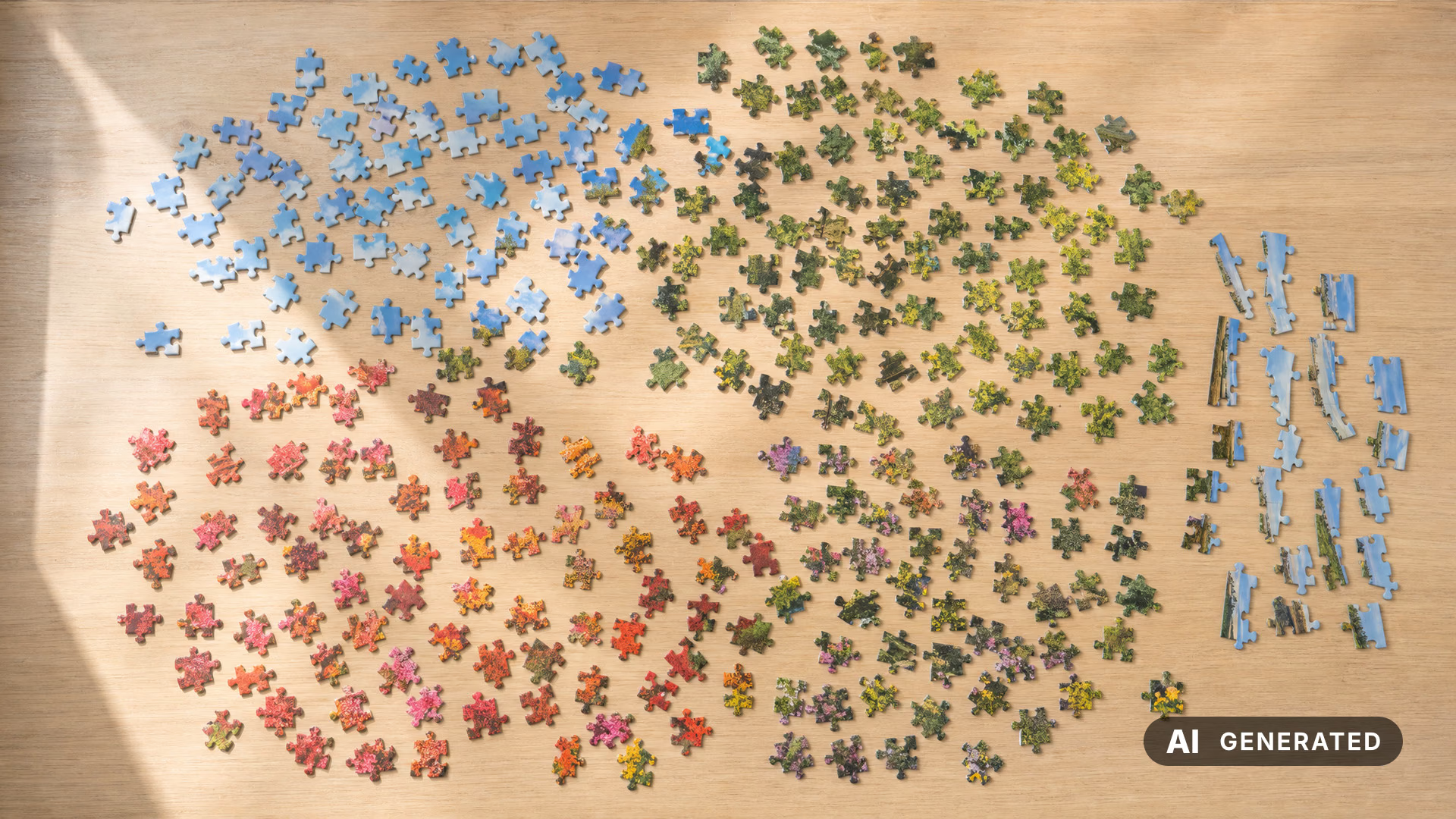
Beim Puzzle kippst du die Teile auf den Tisch und sortierst, bevor du das erste Stück anfasst. Bei Puzzle-Ratgebern gilt Sortierzeit als nie verloren. Im Schnitt ist das der Import. Premiere Pro und DaVinci Resolve verwalten importierte Clips in Ablagen (Bins), die wie Ordner im Finder oder Explorer funktionieren. In Premiere Pro heissen sie Ablagen im Projektfenster, in DaVinci Resolve liegen sie im Media Pool.
Wie fein du sortierst, hängt vom Projekt ab. Bei kurzen Videos genügen wenige Ablagen, etwa nach Typ (Video, Standbilder, Audio). Wichtig ist, dass du später jeden Clip schnell findest.
Schritt 2: Platz schaffen mit einer Sequenz
Die Timeline ist dein Tisch, auf dem du die Teile platzierst. In Premiere Pro legst du eine Sequenz an, indem du einen Clip aus dem Projektfenster auf das Symbol «Neues Objekt» ziehst. In DaVinci Resolve wählst du File > New Timeline, in der Voreinstellung Strg+N beziehungsweise Cmd+N. Resolve legt die neue Timeline in der gerade ausgewählten Ablage an, am übersichtlichsten ist deshalb eine eigene Ablage für Timelines.
Schritt 3: Die Ecken setzen, also die Pflicht-Shots
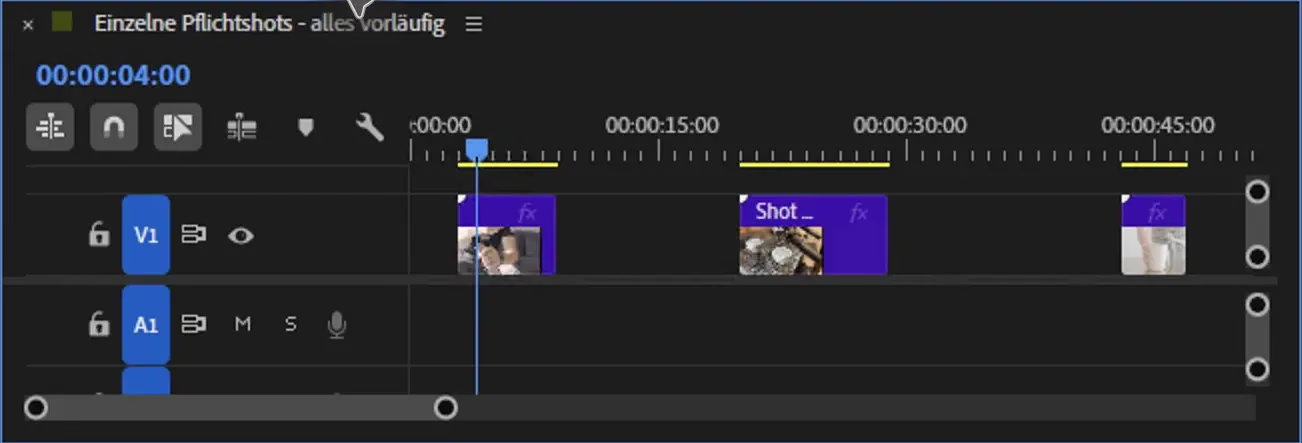
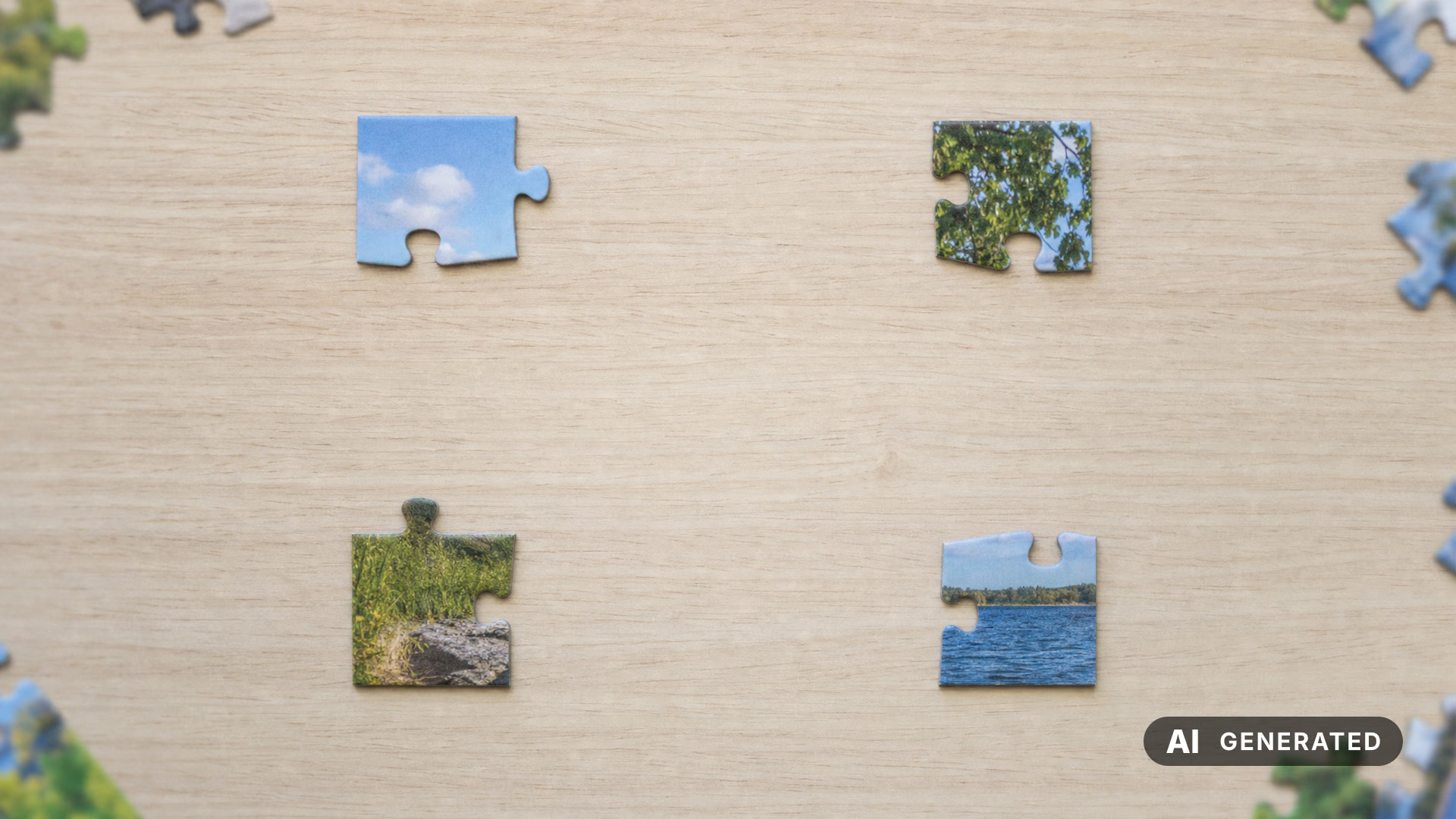
Jetzt kommt der wesentliche Teil. Du fragst dich nicht «Wie fängt mein Video an?», sondern: «Was muss unbedingt rein?» Das sind die Ecken. Sie stehen fest, ihre genaue Position kennst du noch nicht. Du setzt sie deshalb nur ungefähr auf die Timeline und weisst dabei grob, wie lang die Geschichte werden könnte.
Entscheidend ist, dass die Shots unabhängig voneinander liegen. Sie sind getrennte Inseln mit leerem Raum dazwischen, keine zusammenhängende Folge. Der Screenshot zeigt drei solche Pflicht-Shots in Premiere Pro: Shot A liegt vorläufig bei 3–9 Sekunden, Shot B bei 20–29 Sekunden, Shot C bei 43–47 Sekunden. Die Abstände sind offen und bedeuten keine endgültige Länge. Auch eine feste Einteilung in Anfang, Mitte und Schluss steckt darin nicht: Eine Ecke muss nicht der erste Shot sein.
Zwei Handgriffe helfen dabei. In Premiere Pro überschreibt ein gezogener Clip in der Voreinstellung die Frames darunter, ohne andere Clips zu verschieben. Hältst du beim Ablegen Strg beziehungsweise Cmd gedrückt, fügst du ein, und alle Clips rechts davon rutschen nach hinten. Für Inseln ist daher «Überschreiben» passend. Ausserdem schliesst eine Lücke, die du mit Ripple-Löschen entfernst, den Abstand und verschiebt dabei alle Clips dahinter. Lass die Lücken in dieser Phase also stehen.
Die Grenze der Analogie: Ein Puzzle hat immer vier Ecken und ein Bild auf der Schachtel. Im Schnitt ist die Zahl der Pflicht-Shots offen, und die Schachtel fehlt. Du erkennst das Gesamtbild erst beim Bauen.
Schritt 4: Den Rahmen bauen
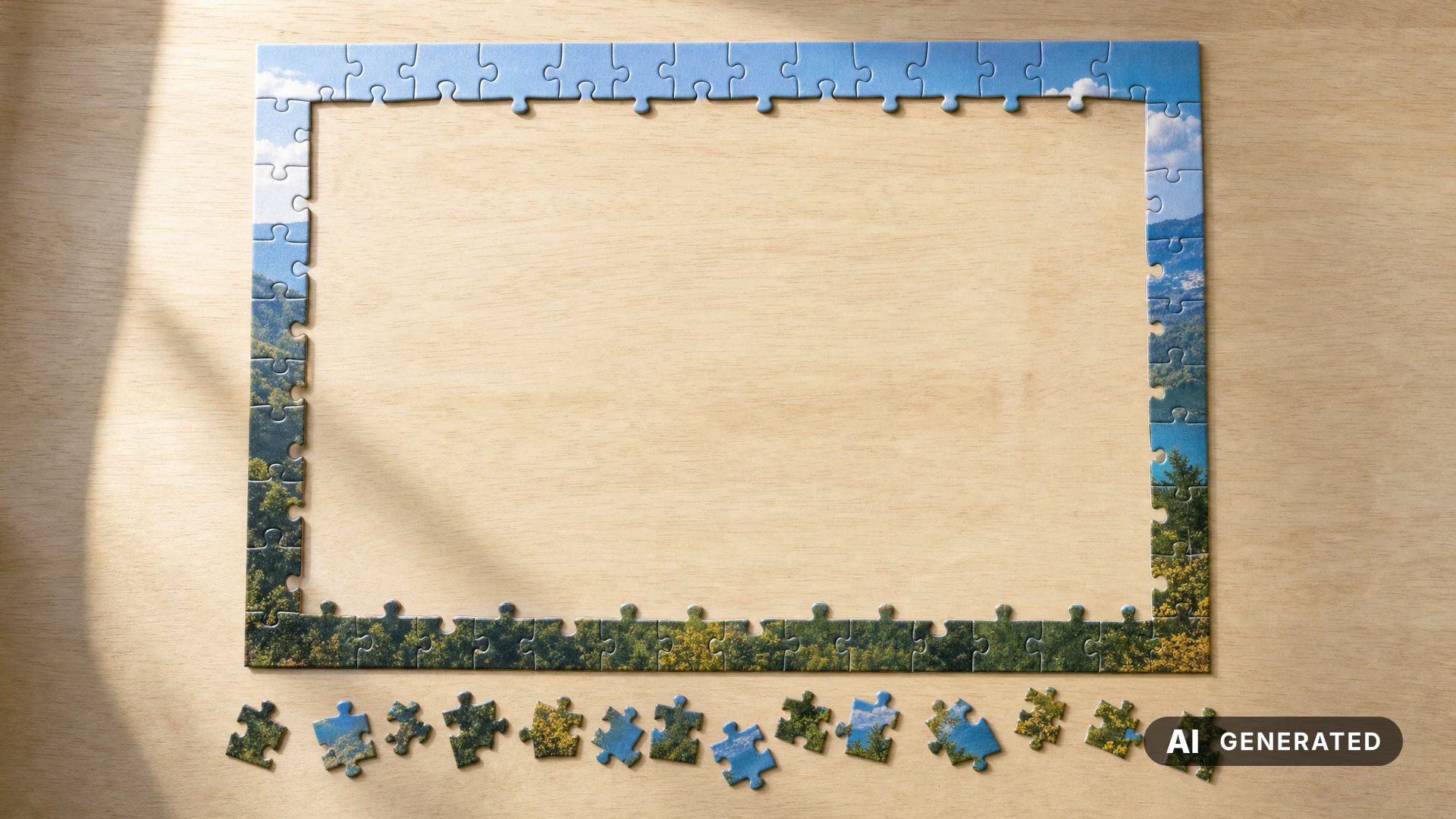
Beim Puzzle wird der Rahmen zuerst fertig, weil er die Grösse des Bildes festlegt. Im Schnitt sind das die weiteren klaren Bestandteile, die sich schnell einsetzen und mit den Ecken verbinden lassen. Wenn der Rahmen steht, siehst du, wie lang die Geschichte tatsächlich wird, und die Position der Ecken wird verbindlicher. Arbeite in grossen Blöcken: Das Verschieben ganzer Abschnitte verändert eine Geschichte stärker als das Trimmen einzelner Frames.
Schritt 5: Inhaltliche Teile zusammenfügen
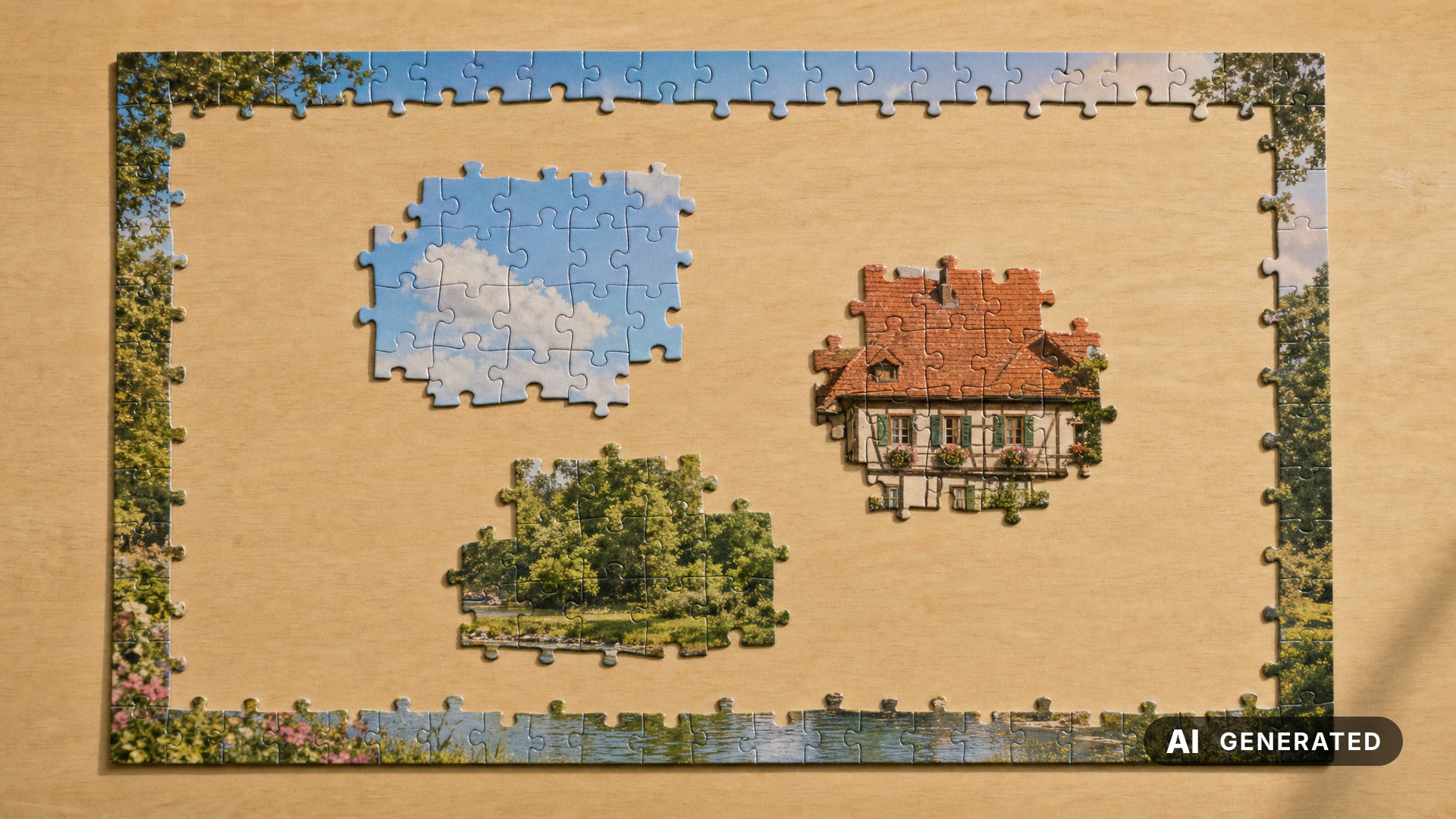
Erfahrene Puzzler setzen als Nächstes die Bereiche zusammen, die sie sofort erkennen: ein Schild mit Schrift, ein rotes Dach. Die einfarbigen Flächen kommen erst am Ende. Im Schnitt entsprechen dem die klaren inhaltlichen Teile: Passagen, bei denen du sicher bist, was gezeigt oder gesagt werden soll. Du fügst sie zusammen und platzierst sie ungefähr. Zwischen den Blöcken bleiben weiterhin Lücken.
Schritt 6: Brücken schlagen
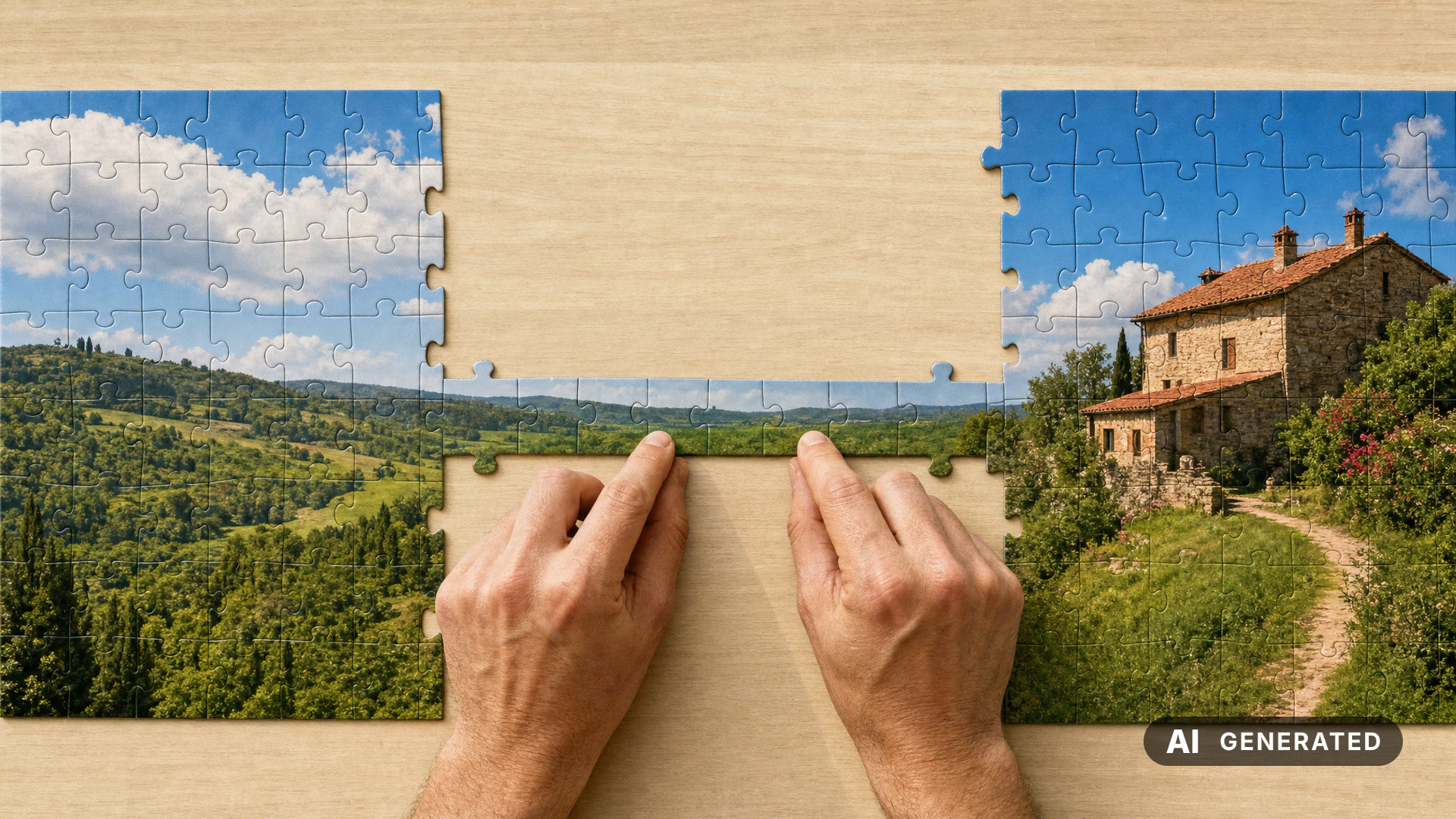
Erst jetzt verbindest du die gröberen Teile miteinander. Brücken sind die Clips und Übergänge, die einen Block logisch an den nächsten anschliessen. Dass sie zuletzt kommen, hat einen praktischen Grund: Bei einem Rohschnitt geht es um Auswahl und Reihenfolge der Shots. Finale Übergänge, Pacing, Musik und Effekte gehören in den Feinschnitt, weil sie die Timeline komplizierter machen und bei jeder Umstellung neue Arbeit erzeugen.
FAQ
Muss ich die Länge des Videos kennen, bevor ich schneide?
Nein, eine ungefähre Vorstellung reicht völlig. Die genaue Länge ergibt sich beim Bauen, spätestens wenn der Rahmen steht und die Ecken ihre endgültige Position finden.
Was zählt als «Ecke» im Videoschnitt?
Ecken sind die Inhalte, die unbedingt in die Geschichte gehören. Ihre Zahl ist offen, anders als beim Puzzle mit seinen vier Ecken. Wichtig ist, dass du sie unabhängig voneinander und nur ungefähr platzierst, nicht als fertige Abfolge.
Funktioniert der Ablauf in Premiere Pro und DaVinci Resolve gleich?
Ja, beide Programme folgen derselben Logik. Beide kennen Ablagen für die Sortierung und lassen dich eine leere Sequenz beziehungsweise Timeline anlegen. Nur die Begriffe und Menüs unterscheiden sich: Projektfenster und Sequenz in Premiere Pro, Media Pool und Timeline in DaVinci Resolve.
Wann kommen Übergänge, Musik und Effekte?
Zuletzt, also erst im Feinschnitt. Erst wenn Auswahl und Reihenfolge der Shots stimmen, lohnt sich dieser Schritt. Wer Übergänge und Effekte früher einbaut, muss sie bei jeder Umstellung der Struktur erneut anpassen.
Willst du ein Videoprofi werden?
Mit unseren Kursen zu allen Themen in der Videoproduktion kannst du dich fit machen für professionelle Videos!



Roman ist seit über 20 Jahren im Video-, Film- und TV-Business tätig. Der ausgebildete Sportlehrer ETH hat in Los Angeles Film studiert und dort auch im Bereich Visual Effects bei namhaften Hollywood-Produktionen mitgewirkt (u.a. Green Zone mit Matt Damon). Danach arbeitete er sieben Jahre bei SRF als Multimedia- und Videoproduzent. 2014 gründete er ident pictures, eine Videoagentur in Zürich, wo er als Produzent, Kameramann, Editor und Motion-Designer tätig ist. Sein breites Wissen in Film, TV und Corporate Video vermittelt Roman schon seit 2013. Als offizieller Adobe Instruktor unterrichtet er Premiere Pro, After Effects, Photoshop und Illustrator an diversen Hochschulen (u.a. FHGR, Universität Freiburg, FHNW, Universität Bern) und berät zahlreiche Firmen (u.a. Swisscom, SRF, CH Media, Ringier, REGA, MeteoSwiss, ZKB). Ende 2017 kam er zu Studio 1 und ist heute dessen Inhaber und verantwortlich für das Kurswesen.
Kommentare