
Claude /loop Command: Wiederkehrende Aufgaben automatisieren, so geht’s
Mit dem Claude /loop Command in Claude Code planst du wiederkehrende Prompts auf Intervall – ganz ohne manuelles Neueingeben. Was ein Skill ist, wo /loop läuft und welche Workflows Content Creators damit einrichten können.
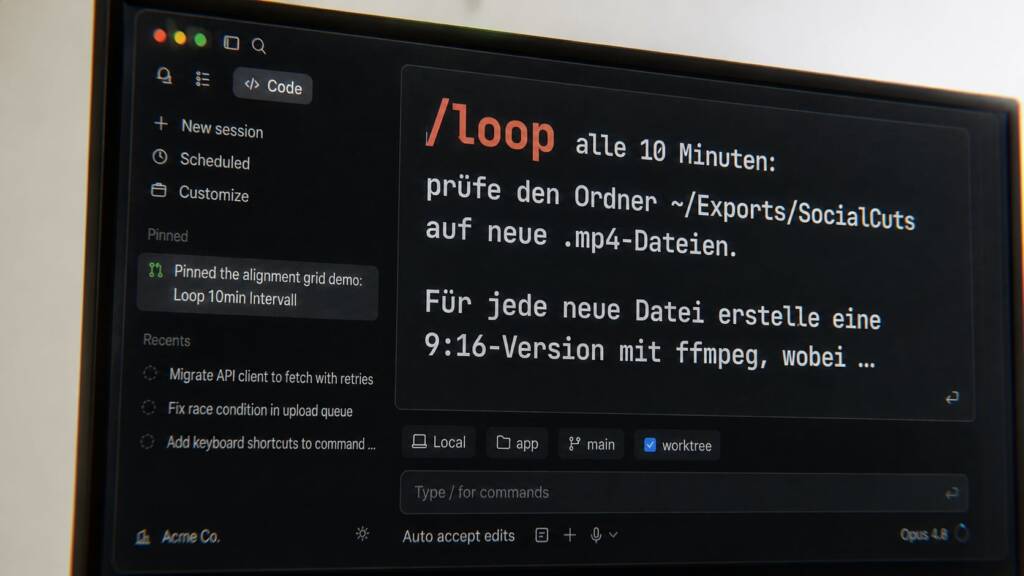
Stell dir vor, du startest eine Aufgabe in Claude und gehst einfach weg, Claude erledigt sie alle 5 Minuten erneut, ohne dass du nochmals tippen musst. Genau das macht der Claude /loop Command: ein eingebauter Skill in Claude Code, der wiederkehrende Prompts auf ein Zeitintervall legt und sie automatisch im Hintergrund ausführt. Für Content Creators bedeutet das konkret: weniger manuelles Babysitting von Workflows, mehr Zeit für die eigentliche kreative Arbeit.
Was ist überhaupt ein Skill?

Bevor wir zu /loop kommen, lohnt sich ein kurzer Blick auf das Konzept dahinter, denn hier lauern die meisten Verwirrungen.
In Claude Code gibt es zwei Arten von Slash-Befehlen, die sich fundamental unterscheiden:
| Typ | Beispiel | Wie es funktioniert |
|---|---|---|
| Slash Command | /clear, /model, /help | Hardcodierte CLI-Logik, kein AI-Reasoning, unveränderlich |
| Skill | /loop, /review, /batch | Lädt eine Markdown-Datei als Instruktionssatz in den Kontext, Claude führt die Schritte dann selbst aus |

Ein Skill ist also ein wiederverwendbares Prozessdokument. Wenn du /loop aufrufst, liest Claude eine eingebaute SKILL.md-Datei, die beschreibt wie er die Aufgabe orchestrieren soll, inklusive Subagents, Tools und mehrstufiger Workflows. Du kannst auch eigene Skills schreiben: einfach eine Markdown-Datei unter .claude/skills/dein-skill-name/SKILL.md ablegen, schon erscheint der Befehl im /-Menü.
Die eingebauten Skills von Claude Code, darunter /loop, /review, /batch, /debug und /claude-api, sind beim CLI-Install dabei und sofort verfügbar.
Wie funktioniert der /loop Command in Claude Code?
/loop ist syntaktischer Zucker über das interne Kairos-Cron-System von Claude Code. Du gibst ein Intervall und einen Prompt an, Claude wandelt das intern in einen Cron-Ausdruck um, legt den Job an und bestätigt dir Kadenz und Job-ID.
Grundsyntax
/loop [Intervall] [Prompt]Konkretes Beispiel:
/loop 5m check if the staging deployment at port 3000 is responding, and tell me the HTTP status codeClaude fragt alle 5 Minuten nach dem Status, du kannst unterdessen weiterarbeiten.
Zeiteinheiten und Defaults
| Einheit | Symbol | Hinweis |
|---|---|---|
| Sekunden | s | Wird auf nächste Minute aufgerundet (Cron hat 1-Minuten-Granularität) |
| Minuten | m | Direkte Zuordnung |
| Stunden | h | Direkte Zuordnung |
| Tage | d | Direkte Zuordnung |
Das Intervall ist optional: Lässt du es weg, läuft der Loop standardmässig alle 10 Minuten. Maximale Laufzeit: 3 Tage (72 Stunden), danach stoppt der Job automatisch, keine laufenden Kosten, kein Aufräumen.
Wichtige Varianten
- Ohne Prompt:
/loopalleine führt, wenn vorhanden, die Instruktionen aus.claude/loop.mdaus, nützlich für standardisierte Wartungsroutinen. - Alias:
/proactiveist ein Alias für/loop. - Einmalige Erinnerung (one-shot): Statt
/loopschreibst du einfach natürlichsprachlich «erinnere mich um 15:00 Uhr, den Release-Branch zu pushen», Claude erstellt einen einmaligen Cron-Job, der sich nach dem Auslösen selbst löscht. - Verschachtelte Skills: Der Prompt innerhalb von
/loopkann selbst ein Slash-Command sein:/loop 30m /review-pr 1234, Claude führt deinen bestehenden Review-Skill alle 30 Minuten aus.
Wo läuft /loop, Claude Code, Cowork oder Chat?
/loop läuft ausschliesslich in Claude Code (Terminal) nativ; in Claude Cowork und Claude Chat steht der Befehl nicht direkt zur Verfügung. Die drei Oberflächen von Claude unterscheiden sich deutlich:
| Oberfläche | /loop verfügbar? | Scheduling-Option | Bedingung |
|---|---|---|---|
| Claude Code (Terminal) | ✅ Ja | /loop + /schedule + Routines | Session muss offen sein |
| Claude Cowork (Desktop-App) | ⚠️ Indirekt | Scheduled Tasks (eigene UI) | Desktop-App muss offen sein |
| Claude Chat (Web/App) | ❌ Nein | – | Kein Scheduling |
Claude Code ist das native Zuhause von /loop. Der Loop läuft, solange deine Terminal-Session aktiv ist, schliesst du das Fenster oder schläft der Laptop ein, endet der Job.
Claude Cowork (verfügbar für Pro, Max, Team und Enterprise via Claude Desktop) hat ein eigenes System namens Scheduled Tasks: Du beschreibst eine Aufgabe einmal, legst fest wie oft sie laufen soll, und Claude erledigt sie automatisch, ebenfalls nur solange die Desktop-App offen ist. Das ist konzeptionell verwandt mit /loop, aber eine eigene Oberfläche ohne den Terminal-Befehl.
Wer Tasks braucht, die auch bei geschlossenem Laptop weiterlaufen, greift zu Routines: dem cloudbasierten Scheduling-Tier von Claude Code (/schedule), das auf Anthropics Infrastruktur läuft.
Loop-Jobs verwalten: Liste, Pause, Stop
Sobald ein Job läuft, kannst du ihn per natürlicher Sprache verwalten, Claude übernimmt die Übersetzung ins interne Cron-System:
- Aktive Jobs anzeigen: «Welche Scheduled Tasks laufen gerade?»
- Job stoppen: «Beende den Deployment-Watcher» oder direkt via Job-ID aus der Bestätigungsnachricht.
- Alle Jobs auflisten: Die interne
CronList-Funktion zeigt ID, Intervall, nächste Ausführungszeit und den hinterlegten Prompt.
Ein Hinweis zur Timing-Genauigkeit: Claude Code addiert einen kleinen deterministischen Jitter, damit nicht alle Sessions gleichzeitig die API treffen. Ein stündlicher Job kann also bis zu 6 Minuten später feuern als geplant. Für zeitkritische Release-Windows empfiehlt sich deshalb ein Nicht-Standardminutenwert (z.B. 3 9 * * * statt 0 9 * * *).
5 /loop-Workflows speziell für Content Creators
Entwickler babysitzen Deployments, Content Creators babysitzen Uploads, Engagement-Zahlen und Redaktionspläne. /loop löst genau diese wiederkehrenden Check-ins. Hier sind fünf konkrete Anwendungen:
1. Social-Media-Monitoring im Hintergrund
Du veröffentlichst ein Video oder einen Beitrag und willst wissen, wann Kommentare reinkommen, ohne ständig die App zu refreshen. Voraussetzung: Eine Pipeline (n8n, ein Plattform-Export oder ein Aggregator wie Bundle.social) schreibt neue Kommentare laufend in ./social_exports/comments.json. Der Loop liest diese Datei, abholen musst du sie woanders:
/loop 30m lies ./social_exports/comments.json, vergleiche mit dem zuletzt gesehenen Eintrag (./social_exports/last_seen.txt), fasse bei neuen Kommentaren die Stimmung zusammen, markiere offene Fragen, die eine Antwort brauchen, und aktualisiere danach last_seen.txt. Wenn nichts Neues da ist, bleib still.Alle 30 Minuten bekommst du einen kurzen Rapport mit Stimmungseinschätzung und einer Liste offener Fragen, aber nur, wenn wirklich etwas Neues da ist. Du bleibst reaktionsfähig, ohne dich im Feed zu verlieren.
2. Tägliches Content-Briefing
Du produzierst regelmässig zu einem Thema und willst jeden Morgen frische Impulse, ohne selbst durch Feeds zu scrollen:
/loop 1d scan ./research/topics.md und ./trends/rss_export.txt nach neuen Blickwinkeln zu AI-Video-Tools. Vergleiche mit ./briefing/seen.md, ignoriere alles, was dort schon steht, schreibe nur die wirklich neuen Funde als 3 Schlagzeilen-Ideen mit je einem Ein-Satz-Pitch in eine nach dem heutigen Datum benannte Datei in ./briefing/, und ergänze die verarbeiteten Quellen danach in seen.md.Jeden Morgen liegt ein Briefing im Ordner, das nur Neues enthält und nicht den Vortag wiederholt. Kombinierbar mit Claude Cowork und Connectors, die direkt auf RSS-Feeds oder Notion-Datenbanken zugreifen.
Tipp: Ein verpasster Zeitpunkt wird nicht nachgeholt, sondern einmal gefeuert, sobald Claude wieder frei ist. Lass die Session über Nacht offen, wenn du das Briefing morgens brauchst.
3. Render-Übergabe: erkennen, schneiden, untertiteln, einbrennen
Du renderst ein langes Projekt und willst nicht nur die Meldung „fertig“, sondern gleich eine untertitelte Hochkant-Version für Reels und Stories in der Hand haben, ohne am Rechner zu sitzen:
/loop 5m prüfe ./exports/final_cut.mp4 auf stabile Grösse (Vergleich mit ./exports/.last_size). Wenn stabil und die mit ffprobe ausgelesene Dauer plausibel ist: 1) transkribiere die Tonspur mit mlx-whisper und lege ein SRT nach ./exports/social/, 2) croppe mit ffmpeg anhand des Seitenverhältnisses eine saubere 9:16-Version, 3) brenne in einem zweiten ffmpeg-Durchlauf das SRT in diese 9:16-Version ein und speichere sie separat als final_cut_9x16_subbed.mp4, 4) schick mir eine macOS-Notification und beende den Loop. Sonst .last_size aktualisieren und still bleiben.Du kommst zurück an drei Dateien: den Master, eine saubere 9:16-Version und dieselbe Version mit eingebrannten Untertiteln. Der zweistufige ffmpeg-Aufbau ist Absicht: Die saubere Fassung nimmst du für Plattformen, die eigene Captions einblenden, die hardsubbed-Fassung für den stummen Autoplay-Feed, wo die meisten Views passieren.
Voraussetzungen für diesen Prompt
Dieser Loop ruft drei Kommandozeilen-Tools auf, die lokal installiert sein müssen, denn Claude Code führt sie über Bash auf deinem Rechner aus:
- ffmpeg für das Croppen ins 9:16-Format und das Einbrennen der Untertitel
- ffprobe zum Auslesen von Dauer und Auflösung. Es ist Teil von ffmpeg, wird also automatisch mitinstalliert
- whisper für die Transkription. Auf dem Mac mit Apple Silicon nimmst du am besten mlx-whisper, das die Neural Engine nutzt
Auf dem Mac genügen dafür zwei Befehle: brew install ffmpeg und pip install mlx-whisper. Ohne Apple Silicon ersetzt du mlx-whisper durch das normale openai-whisper oder whisper.cpp, der Rest bleibt gleich.
4. Redaktionsplan-Wächter
Dein Content-Kalender liegt als Markdown- oder CSV-Datei vor, und du willst keinen Veröffentlichungstermin verpassen:
/loop 1h lies ./content_calendar.csv und zeig mir nur Einträge, die in den nächsten 24 Stunden fällig sind und noch auf Status "draft" stehen. Liste sie mit Deadline und Plattform. Wenn nichts ansteht, bleib still.Stündlich, aber nur mit Output, wenn Handlungsbedarf besteht. Das ist der Unterschied zwischen einem passiven Dokument und einem aktiven Assistenten.
5. Skill-Loop fürs Video-Repurposing
Du hast einen eigenen Skill /repurpose-video, der ein Transkript in Social-Media-Posts umwandelt, und willst ihn automatisch auslösen, sobald neue Transkripte landen:
/loop 15m /repurpose-videoDer Trick: Die Ordner-Logik gehört in den Skill selbst, nicht in den Loop-Prompt. /repurpose-video scannt ./transcripts/ nach neuen .txt-Files, verarbeitet jedes und verschiebt es danach nach ./transcripts/processed/. So bleibt der Loop reiner Taktgeber, die Verarbeitungslogik steckt an einem Ort, und „neu seit dem letzten Lauf“ löst sich von allein, weil verarbeitete Files aus dem Eingangsordner verschwinden.
Das ist der Moment, wo /loop wirklich autonom wird: Du nutzt das dokumentierte Muster „Loop ruft Skill direkt auf“ statt einer Fliesstext-Schleife, die mal klappt und mal nicht. Neue Transkripte werden ohne dein Zutun verarbeitet.
Was /loop nicht kann, und wann du zur Alternative greifst
/loop ist ein Session-gebundenes Tool. Sobald du Claude Code schliesst oder der Laptop einschläft, endet der Job stillschweigend. Das macht es ideal für «während ich arbeite»-Automation, aber ungeeignet für Prozesse, die über Nacht oder übers Wochenende laufen müssen.
| Bedarf | Richtiges Tool |
|---|---|
| Task läuft, solange Session offen ist | /loop in Claude Code |
| Task läuft, solange Desktop-App offen ist | Scheduled Tasks in Claude Cowork |
| Task läuft auch bei geschlossenem Laptop | Routines (/schedule) in Claude Code, cloud-hosted |
Ausserdem: Jede Loop-Iteration ist ein vollständiger Prompt-Aufruf, kostet also Tokens. Ein 1-Minuten-Loop über 8 Stunden bedeutet 480 API-Aufrufe. Wähle das Intervall bewusst und nutze längere Abstände, wo Echtzeit-Monitoring nicht nötig ist.
Wer tiefer in Claude Code und agentenbasierte Workflows einsteigen will, findet bei Studio 1 einen praxisnahen Kurs zu KI-Tools für die Videoproduktion, inklusive konkreter Anwendungsfälle für Content Creators im DACH-Raum.
Willst du ein KI-Videoprofi werden?
Unsere KI-Kurse zeigen dir die neusten Tools, von Recherche über Schnitt bis Generierung, die du direkt im Workflow einsetzen kannst.


Roman ist seit über 20 Jahren im Video-, Film- und TV-Business tätig. Der ausgebildete Sportlehrer ETH hat in Los Angeles Film studiert und dort auch im Bereich Visual Effects bei namhaften Hollywood-Produktionen mitgewirkt (u.a. Green Zone mit Matt Damon). Danach arbeitete er sieben Jahre bei SRF als Multimedia- und Videoproduzent. 2014 gründete er ident pictures, eine Videoagentur in Zürich, wo er als Produzent, Kameramann, Editor und Motion-Designer tätig ist. Sein breites Wissen in Film, TV und Corporate Video vermittelt Roman schon seit 2013. Als offizieller Adobe Instruktor unterrichtet er Premiere Pro, After Effects, Photoshop und Illustrator an diversen Hochschulen (u.a. FHGR, Universität Freiburg, FHNW, Universität Bern) und berät zahlreiche Firmen (u.a. Swisscom, SRF, CH Media, Ringier, REGA, MeteoSwiss, ZKB). Ende 2017 kam er zu Studio 1 und ist heute dessen Inhaber und verantwortlich für das Kurswesen.
Kommentare