
Match Frame: Der Shortcut, der dir die Suche im Rohmaterial spart
Du kennst das Bild im Schnitt. Warum noch einmal den ganzen Take durchsuchen? Match Frame bringt dich direkt zum selben Bild im Quellclip. So nutzt du die Standardfunktion in Premiere Pro, DaVinci Resolve und Final Cut Pro.

Ich benutze Match Frame ständig. Wenn ich mitten im Schnitt wissen will, was unmittelbar vor oder nach einer Einstellung passiert, springe ich direkt an die richtige Stelle im Rohmaterial. In Premiere Pro genügt dafür F. Die Taste habe ich nie umbelegt.
Für mich gehört Match Frame zu den Grundfunktionen im Videoschnitt und zu den ersten Befehlen, die du lernen solltest. Der Sprung zum Original funktioniert auch in DaVinci Resolve und Final Cut Pro. Am Beispiel von Premiere zeige ich dir, wie ich ihn im Schnitt einsetze.
So springst du mit F zum Quellclip
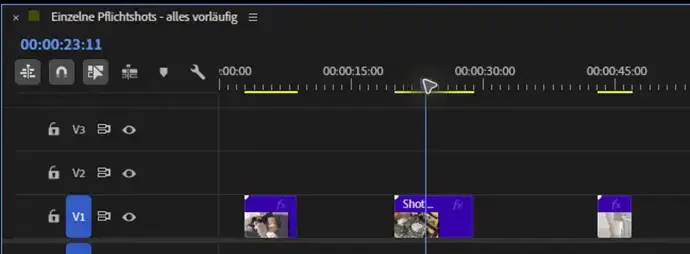
Match Frame beantwortet eine einzige Frage: Woher kommt das Bild, das ich gerade in der Timeline sehe? Premiere öffnet dafür den Quellclip im Quellmonitor und stellt dort genau den Frame ein, der unter dem Abspielkopf liegt. Die Bedienfolge ist kurz:
- Abspielkopf in der Sequenz auf das gewünschte Bild setzen.
- In die Timeline klicken, damit sie aktiv ist.
- F drücken. Alternativ: Sequenz > Match Frame.
- Den Quellmonitor ansehen: Dort steht jetzt der Quellclip auf dem passenden Frame.
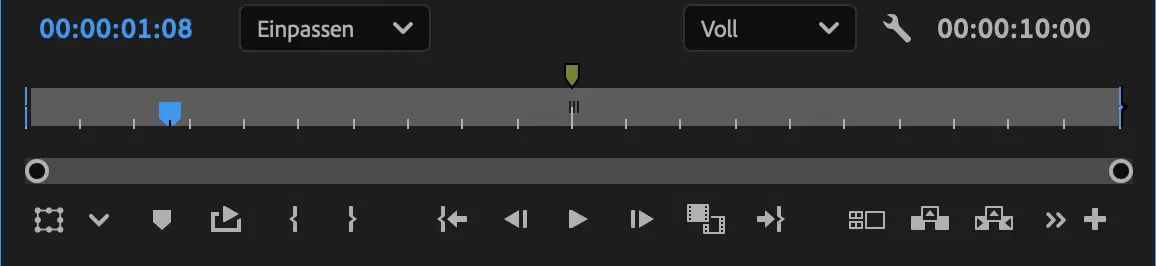
In der Espresso-Demo steht der Abspielkopf bei 00:00:23:11 auf dem mittleren Clip. Mit F öffnet Premiere die Quelle «Shot-B.mp4» bei 00:00:03:11. Im Titelbild siehst du den Quellmonitor nach dem Sprung. Der Abspielkopf in der Sequenz bleibt bei 00:00:23:11. Demomaterial: Swarup Sarkar (Pexels).
Warum Sequenz und Quelle andere Zeitcodes zeigen
Der Sequenz-Timecode bezeichnet die Position des Bildes im Schnitt. Der Quellzeitcode bezeichnet seine Position im Clip. In der Demo steht der Clip ab Sekunde 20 in der Timeline. Darum entspricht 00:00:23:11 in der Sequenz hier 00:00:03:11 im Quellclip.
Bei übereinanderliegenden Clips entscheidet die Spuradressierung
Liegen mehrere Clips an derselben Stelle übereinander, bestimmt die adressierte Spur im Timeline-Kopf, welchen Clip F öffnet. Das regelt das Track Targeting, also welche Spuren du links im Timeline-Kopf adressiert hast. Sind mehrere Spuren adressiert, nimmt Premiere den Frame von der höchsten adressierten Spur. Sind etwa V1 und V4 adressiert, kommt die Quelle aus V4. Willst du den Clip auf V2 prüfen, adressierst du nur V2.
Wenn F also nicht den Clip öffnet, den du erwartet hast, schau zuerst auf die adressierten Spuren und nicht auf die Taste.
Das Praxisbeispiel: Interview mit drei Kameras
Stell dir ein Interview mit drei Kameras vor: Kamera A zeigt die Totale, Kamera B die Nahe auf die Interviewte, Kamera C den Gesprächspartner von der Seite. Im Schnitt hast du aus Kamera C zwei Sekunden Reaktion eingebaut, ein Nicken auf eine Antwort. Es wirkt halbwegs, aber du fragst dich, ob der Einstieg besser sein könnte oder ob die Reaktion länger tragen würde.
Genau dafür ist F gedacht:
Moment im längeren Take finden: Setze den Abspielkopf auf die Reaktion und drücke in Premiere Pro F. Im Quellmonitor öffnet sich der Take von Kamera C an genau diesem Bild.
Davor und danach sichten: Wo beginnt das Nicken, und wie lange trägt die Reaktion? Mit J, K und L kannst du zurückspulen, anhalten und vorwärts abspielen.
Schnittpunkt wählen: Setz früher an, wenn der Beginn der Reaktion wichtig ist. Lass die Einstellung länger stehen, wenn das Nicken Zeit braucht.
Tipp für Premiere Pro: Mach einen Doppelklick auf die Zoomleiste im Quellmonitor, zwischen den beiden runden Griffen. So siehst du die gesamte Dauer des Quellclips auf der Zeitleiste und erkennst, wie viel Material vor und nach der Schnittstelle liegt.
Das ist die wichtigste Grenze: Match Frame wählt keine anderen Takes und verlängert den Schnitt nicht. Es öffnet den Quellclip, den du bereits verwendest, an der Stelle, die du gerade siehst. Neue In- und Out-Punkte setzen, trimmen oder einen anderen Take einsetzen musst du danach selbst.
Genauso nützlich ist F, um den Quellclip zu identifizieren. Im Quellmonitor erkennst du, welche Datei hinter dem Bild liegt, und kannst nach ihr suchen. Von dort kommst du auch an die Audiokanäle: Im Quellmonitor lässt sich die Wellenform neben dem Bild einblenden (Video und Audio-Wellenform). Wie die Kanäle zugeordnet sind, siehst du im Projekt-Panel unter Clip > Modify > Audio Channels. Gerade bei Interviews lohnt der Blick: Manche Kameras schreiben mehrere Kanäle in die Datei, von denen etliche stumm bleiben. Vielleicht liegt auf Kanal 2 die Ansteckmikrofon-Spur, die sauberer klingt als die Kameraspur, die du gerade im Schnitt hörst. So findest du bei Bedarf eine Alternative, ohne den ganzen Clip neu zu laden.
Wie du solche Sicht- und Schnittentscheidungen in einen sauberen Gesamtablauf bringst, übst du in den Kursen für Videoschnitt und Animation an echtem Rohmaterial.
Reverse Match Frame: die Gegenrichtung
Reverse Match Frame dreht die Frage um: Habe ich diesen Frame schon verwendet, und wo? Du stellst im Quellmonitor ein Bild ein und drückst Umschalt+R. Liegt genau dieses Bild irgendwo in der Sequenz, springt der Abspielkopf der Sequenz dorthin. Das ist auf Windows und Mac derselbe Standard.
In der Espresso-Demo springt «Sequenz > Match Frame umkehren» von 00:00:03:11 im Quellclip zurück zu 00:00:23:11 in der Sequenz. Beim Interview kannst du damit prüfen, ob ein bestimmter Moment aus Kamera B bereits im Schnitt liegt.
Match Frame ist kein Match Cut
Die Namen sind ähnlich, die Sache nicht: Match Frame findet eine Quelle, ein Match Cut verbindet gestalterisch zwei Einstellungen. Match Frame ist ein Werkzeug, um die Quelle eines Bildes zu finden. Ein Match Cut ist dagegen ein gestalterischer Schnitt, der zwei Einstellungen über ähnliche Formen, Bewegungen oder Klänge verbindet. Das eine hilft dir bei der Suche, das andere ist eine Entscheidung über die Dramaturgie.
Andere Programme, andere Bezeichnung
Premiere Pro und DaVinci Resolve verwenden in der Standardbelegung beide F. In Resolve findest du den Befehl auf der Edit-Seite auch im Menü «Timeline > Match Frame». Der Quellclip öffnet sich im Source Viewer am passenden Frame.

In Final Cut Pro wählst du den Clip in der Timeline und drückst Umschalt + F. Der Befehl «Reveal Source in Browser» zeigt den Quellclip im Browser und setzt den Abspielkopf auf denselben Frame.
Mein Schluss: F gehört an den Anfang
F ist einer der ersten Premiere-Shortcuts, die ich beim Einstieg in den Schnitt zeige. Er ist schnell gelernt, er kommt ohne Zusatztaste aus, und er löst eine Frage, die in jedem Projekt irgendwann auftaucht: Was gibt es vor und nach dem Bild, das ich gerade sehe? Wer F früh kennt, sucht Quellclips nicht mehr im Projekt-Panel, sondern springt direkt hin.
Willst du Premiere Pro meistern?
Unsere Premiere-Pro-Kurse bringen dich vom Rohschnitt bis zum finalen Export auf Profi-Niveau.


Roman ist seit über 20 Jahren im Video-, Film- und TV-Business tätig. Der ausgebildete Sportlehrer ETH hat in Los Angeles Film studiert und dort auch im Bereich Visual Effects bei namhaften Hollywood-Produktionen mitgewirkt (u.a. Green Zone mit Matt Damon). Danach arbeitete er sieben Jahre bei SRF als Multimedia- und Videoproduzent. 2014 gründete er ident pictures, eine Videoagentur in Zürich, wo er als Produzent, Kameramann, Editor und Motion-Designer tätig ist. Sein breites Wissen in Film, TV und Corporate Video vermittelt Roman schon seit 2013. Als offizieller Adobe Instruktor unterrichtet er Premiere Pro, After Effects, Photoshop und Illustrator an diversen Hochschulen (u.a. FHGR, Universität Freiburg, FHNW, Universität Bern) und berät zahlreiche Firmen (u.a. Swisscom, SRF, CH Media, Ringier, REGA, MeteoSwiss, ZKB). Ende 2017 kam er zu Studio 1 und ist heute dessen Inhaber und verantwortlich für das Kurswesen.
Kommentare